Удаление задач

Удалить ненужную задачу в SingularityApp можно несколькими быстрыми способами.
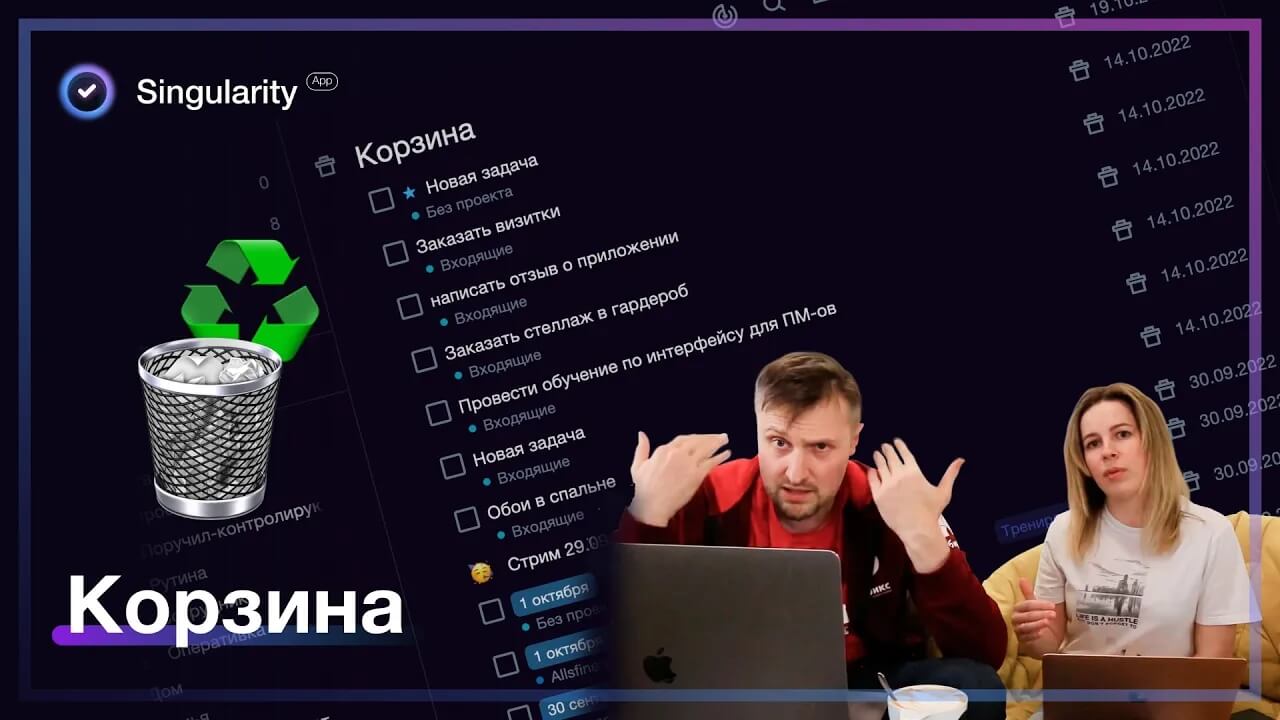
Способы удаления задач

В десктоп-версии приложения есть три основных способа удалить задачу:

  1. Через нижнюю панель инструментов
    • Кликните по задаче, чтобы её выделить.
    • На панели инструментов внизу экрана нажмите на иконку корзины.
  2. С помощью клавиатуры
    • Выделите нужную задачу.
    • Нажмите клавишу Backspace или Delete.
  3. Через контекстное меню
    • Нажмите на задачу правой кнопкой мыши.
    • В появившемся меню выберите пункт «Удалить задачу».

В мобильном приложении предусмотрено несколько удобных способов удаления:

  1. С помощью свайпа (смахивания)
    • Короткий свайп влево: Смахните по задаче справа налево, чтобы появились иконки действий, и нажмите на иконку корзины.
    • Длинный свайп влево: Сделайте длинный свайп по задаче до конца влево, чтобы удалить её мгновенно.
    • Если у вас не появляются действия на свайп — возможно, они отключены в настройках. Включить/выключить можно в меню «Настройки» → «Интерфейс» → «Список задач».
  2. Через меню после долгого нажатия
    • Нажмите на задачу и удерживайте палец пару секунд.
    • В нижней части экрана появится панель инструментов. Нажмите на иконку корзины.
  3. Из окна редактирования задачи
    • Тапните по задаче, чтобы открыть её для редактирования.
    • В правом верхнем углу окна редактирования нажмите на меню (иконка с тремя точками).
    • В появившемся списке опций выберите «Удалить».

Очистить корзину

Если в корзине накопилось много ненужных задач, можно удалить их все сразу, не выбирая по одной.

  1. Откройте раздел «Корзина» в боковом меню.
  2. Нажмите кнопку «Очистить корзину».
  3. Подтвердите действие в появившемся диалоге.

Важно! После очистки корзины задачи удаляются навсегда — восстановить их будет нельзя.

Из корзины задачи и проекты удаляются насовсем — можно очистить её целиком или убрать только лишнее.

Очистить корзину полностью:

  1. Откройте раздел «Корзина».
  2. Нажмите на иконку контекстного меню (три точки) в верхнем правом углу.
  3. Выберите пункт «Очистить корзину».
  4. Подтвердите действие в диалоге «Данные корзины будут навсегда удалены. Продолжить?».

Удалить из корзины отдельные элементы:

  • Смахните задачу или проект влево и нажмите иконку удаления.
  • Либо нажмите на задачу и удерживайте палец пару секунд — внизу экрана появится панель инструментов. Отметьте всё, что нужно убрать, и нажмите иконку корзины.

В обоих случаях приложение переспросит: «Выбранные элементы будут навсегда удалены. Продолжить?».

Важно! Восстановить задачи после удаления из корзины нельзя — ни при полной очистке, ни при точечном удалении.

Документация сгенерирована автоматически. Если вы не нашли ответ на свой вопрос — напишите нам в службу поддержки.
Windows x64
Windows x64
Web-версия
Web-версия
Установите на все устройства, чтобы список дел был всегда под рукой