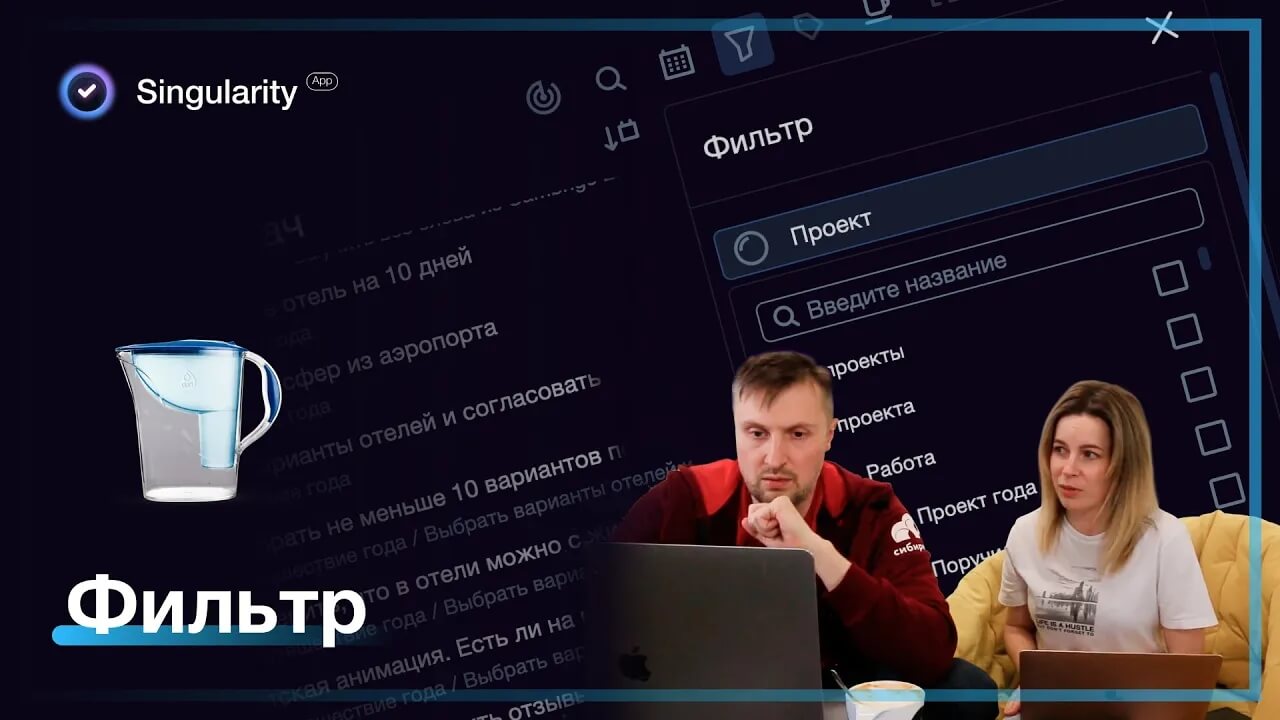
Фильтры — это мощный инструмент для организации и поиска задач и заметок. С их помощью вы можете отобразить списки дел по конкретным проектам, тегам, датам, статусам или приоритетам, а также создавать и сохранять сложные комбинации для часто используемых запросов.
Как открыть и использовать фильтры
Нажмите на иконку фильтра в правом верхнем тулбаре. Справа откроется панель фильтров.
По умолчанию в основной части окна задачи не отображаются, но вы можете нажать кнопку, чтобы вывести все активные (неархивные и неудалённые) задачи.
Выберите один или несколько параметров на панели фильтров.
Активные фильтры будут отображаться в верхней части панели. Чтобы сбросить какой-то параметр, просто нажмите на крестик x рядом с его названием.
Откройте основное меню приложения.
Выберите раздел «Фильтр задач и заметок».
Откроется экран, где по умолчанию показаны все активные задачи. Вверху расположена панель с доступными вариантами фильтрации.
Выберите нужные параметры. Активные фильтры будут отображаться в нижней части панели.
Типы фильтров
Проект: показывает задачи из одного или нескольких выбранных проектов, а также задачи без проекта. Список проектов разделён на две группы: «Мои проекты» и «Совместные проекты» — так можно отфильтровать задачи из проектов, в которых вы участник.
Теги: Показывает задачи, которым присвоен один или несколько выбранных тегов.
Даты: четыре отдельных параметра — Дата старта, Дата создания, Дата выполнения и Крайний срок. У каждого три режима выбора:
Жёсткая: точный период по календарю — задайте дату начала и дату окончания.
Гибкая: готовый вариант из списка — Сегодня, Завтра, Эта неделя, Следующий месяц, Без даты, Когда-нибудь и другие.
Произвольная: период относительно сегодняшнего дня — укажите, на сколько дней назад и вперёд показывать задачи. У «Даты создания» и «Даты выполнения» для выбора доступны только прошедшие и текущие даты.
Задачи / Заметки: ограничивает список только задачами или только заметками.
Статус: Позволяет найти задачи в любом состоянии, в том числе:
Невыполненные / Выполненные
Шаблоны повторяющихся задач
Архивированные / Удаленные
Приоритет: Отображает задачи с выбранным уровнем приоритета.
Исполнитель: показывает задачи выбранного ответственного. Доступны варианты «Любой исполнитель», «Нет исполнителя», вы сами, а также участники ваших совместных проектов (нужного человека можно найти по имени или почте).
Сложные фильтры и «Избранное»
Вы можете комбинировать несколько параметров одновременно (например, Проект: Работа + Тег: #срочно + Дата: Сегодня), чтобы получить максимально точный список задач.
Для часто используемых комбинаций есть функция сохранения:
Настройте нужный сложный фильтр.
Под списком активных фильтров нажмите «Добавить в избранное».
Введите название для этого набора фильтров.
Ваш сохраненный фильтр появится в системной папке «Избранное» в левом меню для быстрого доступа.
Вы также можете комбинировать несколько параметров одновременно, чтобы создать точный запрос.
Чтобы сохранить часто используемую комбинацию фильтров:
Настройте нужный сложный фильтр, выбрав несколько типов фильтра.
В правом верхнем углу нажмите на иконку фильтра, настройте параметры сложного фильтра и добавьте его в «Избранное».
Введите название для вашего фильтра и сохраните его.
Сохраненный фильтр появится в системной папке «Избранное» для быстрого доступа в будущем.
Документация сгенерирована автоматически. Если вы не нашли ответ на свой вопрос — напишите нам в службу поддержки.