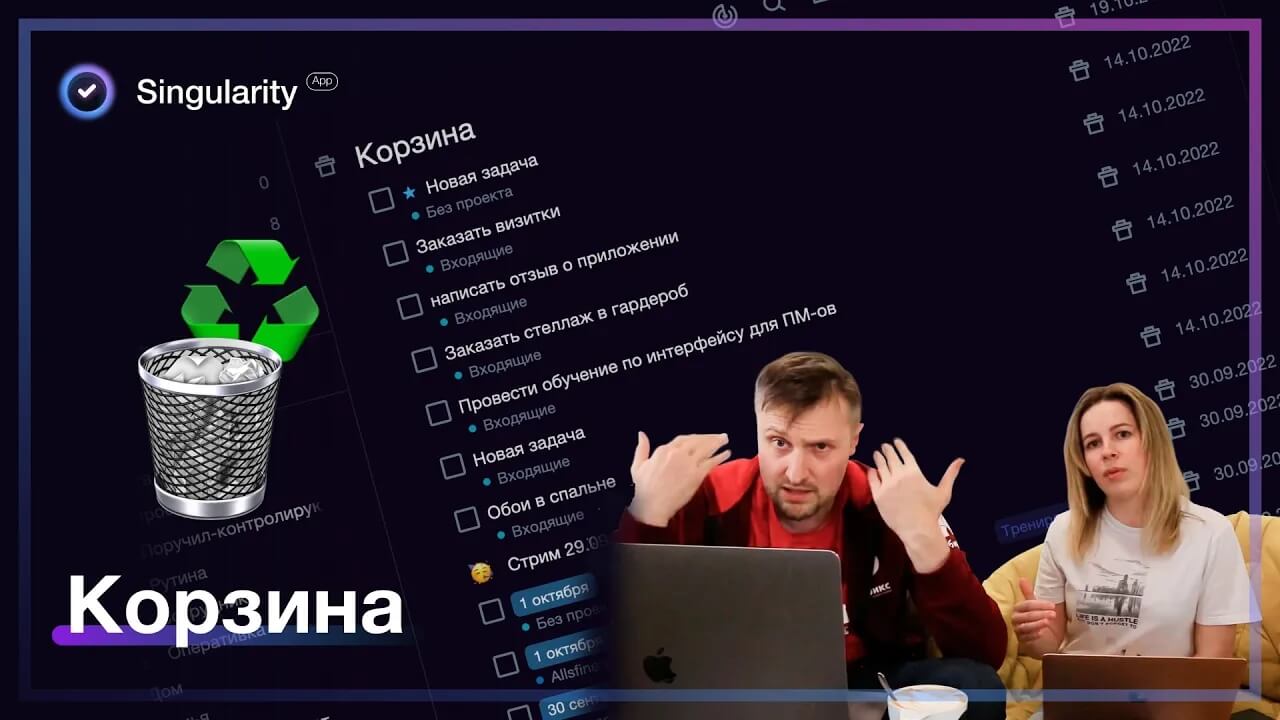
Удалить ненужную задачу в SingularityApp можно несколькими быстрыми способами.
Способы удаления задач
В десктоп-версии приложения есть три основных способа удалить задачу:
Через нижнюю панель инструментов
Кликните по задаче, чтобы её выделить.
На панели инструментов внизу экрана нажмите на иконку корзины.
С помощью клавиатуры
Выделите нужную задачу.
Нажмите клавишу Backspace или Delete.
Через контекстное меню
Нажмите на задачу правой кнопкой мыши.
В появившемся меню выберите пункт «Удалить задачу».
В мобильном приложении предусмотрено несколько удобных способов удаления:
С помощью свайпа (смахивания)
Короткий свайп влево: Смахните по задаче справа налево, чтобы появились иконки действий, и нажмите на иконку корзины.
Длинный свайп влево: Сделайте длинный свайп по задаче до конца влево, чтобы удалить её мгновенно.
Если у вас не появляются действия на свайп — возможно, они отключены в настройках. Включить/выключить можно в меню «Настройки» → «Интерфейс» → «Список задач».
Через меню после долгого нажатия
Нажмите на задачу и удерживайте палец пару секунд.
В нижней части экрана появится панель инструментов. Нажмите на иконку корзины.
Из окна редактирования задачи
Тапните по задаче, чтобы открыть её для редактирования.
В правом верхнем углу окна редактирования нажмите на меню (иконка с тремя точками).
В появившемся списке опций выберите «Удалить».
Документация сгенерирована автоматически. Если вы не нашли ответ на свой вопрос — напишите нам в службу поддержки.