

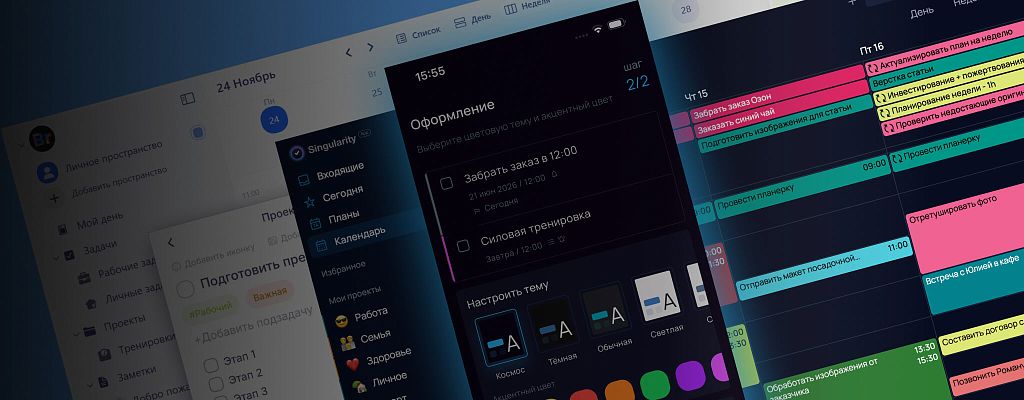

Сегодня мы сравниваем два приложения, которые идут к реализации этой пользовательской мечты. Но разными путями, с разными подходами и философией.
С одной стороны Brite со своей сверхамбициозной задачей обогнать всех по функциональности и соединить в одном месте казалось бы несоединимое (например, данные по замерам тела, медитации и рабочие проекты). С другой стороны мощный планировщик Сингулярити с множеством инструментов, которые помогают построить свою личную систему планирования и дать бой хаосу.
Оба приложения нельзя назвать просто таск-трекерами, поэтому мы не будем сравнивать их между собой по принципу «у кого больше». Вместо этого проведем «тест-драйв» и посмотрим, насколько живучей на практике оказывается светлая мечта продуктивного человека о супер-аппе. И насколько удобно всем этим пользоваться не в грезах, а на реальных ежедневных задачах.

- Первые шаги: запуск, обучение, пробный период
- Работа с задачами: создание и настройка
- Организация задач: системные папки и проекты
- Режим Календаря
- Заметки
- Трекер привычек
- Таймер Помодоро
- Дополнительные функции Brite
- Дополнительные функции SingularityApp
- Что в итоге
Первые шаги: запуск, обучение, пробный период

Начнем с первых шагов и посмотрим, как приложения встречают новичков, насколько легко сориентироваться сходу и перейти к планированию.
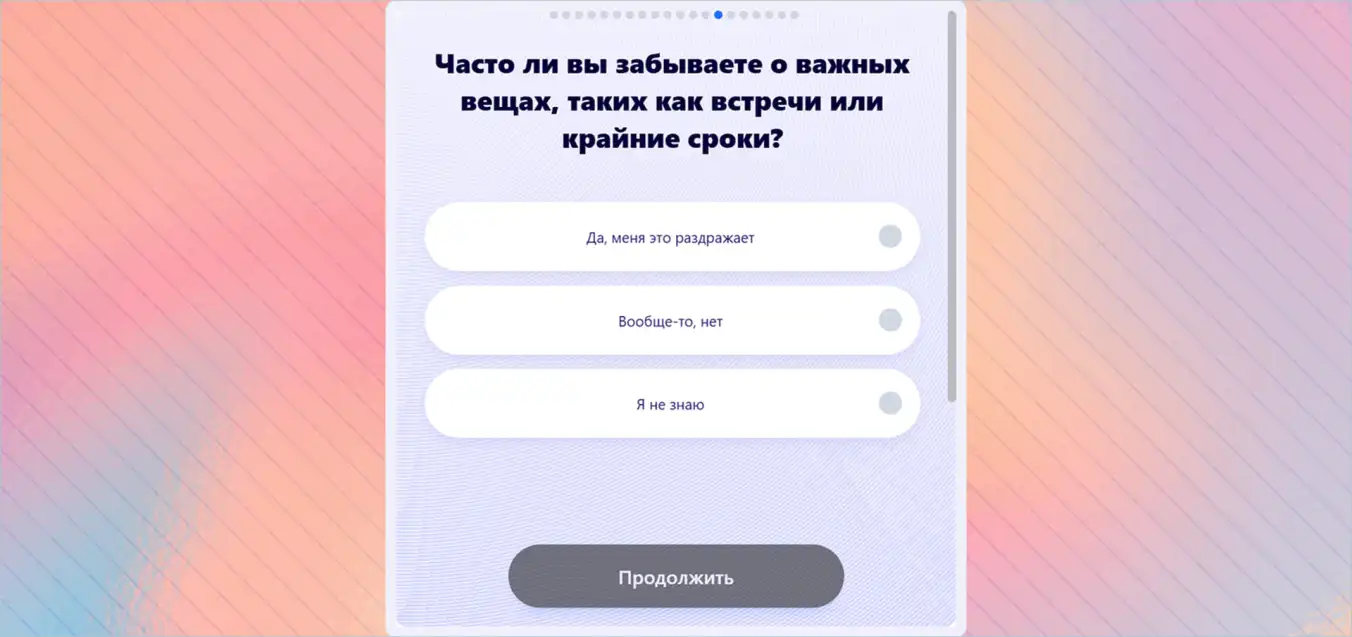
Brite встречает с порога длинным опросом, который невозможно пропустить. Цель вроде бы благая — помочь кастомизировать стартовую страницу и подобрать подходящие виджеты под запросы пользователя. Но реализована она не очень: новичок еще не знает, что его ждет внутри, а уже должен отвечать на пачку вопросов (целых 20 штук), по которым не всегда понятно, чем они вообще помогут. В итоге возникает соблазн проставить ответы рандомно, чтобы уже наконец-то добраться до сути дела.
После требовательного опроса мы наконец-то в разделе «Мой день» — своего рода домашней странице планировщика, где собрано всё. Глаза разбегаются: здесь сразу и трекер привычек, и заметки, и дневник настроения и даже рандомная цитата Будды. Не знаешь куда смотреть и за что хвататься.


Стартового обучения и интерфейсных подсказок тут нет, есть только небольшая заметка с перечнем основных функций. Чтобы разобраться, идем искать справочную информацию от разработчиков. Она прячется в «Центре поддержки» в разделе «Обучение». База знаний для обучения не впечатляет: на русском языке статьи без скриншотов интерфейса или видео-подсказок, информация есть далеко не по каждой возможности.


Местами в обучалках больше рекламных эпитетов, чем полезной информации по существу «что и как делать». Есть парочка коротких видео с англоязычным интерфейсом, но только по основным функциям, например, «как установить срок» или «как поменять порядок задач». В итоге приходится изучать полный функционал «методом тыка». Процесс знакомства превращается в квест, который отнимает немало времени.
Чтобы углубиться во всё богатство функций, которое обещает Brite, однозначно нужен пробный период. И тут случился неприятный казус: оформить его не удалось.
Пробный период в Brite — три дня с привязкой карты. По отзывам пользователей этого недостаточно, чтобы составить какое-то внятное представление о приложении, в котором столько всего. С отменой подписки и отвязкой карты тоже случаются проблемы.
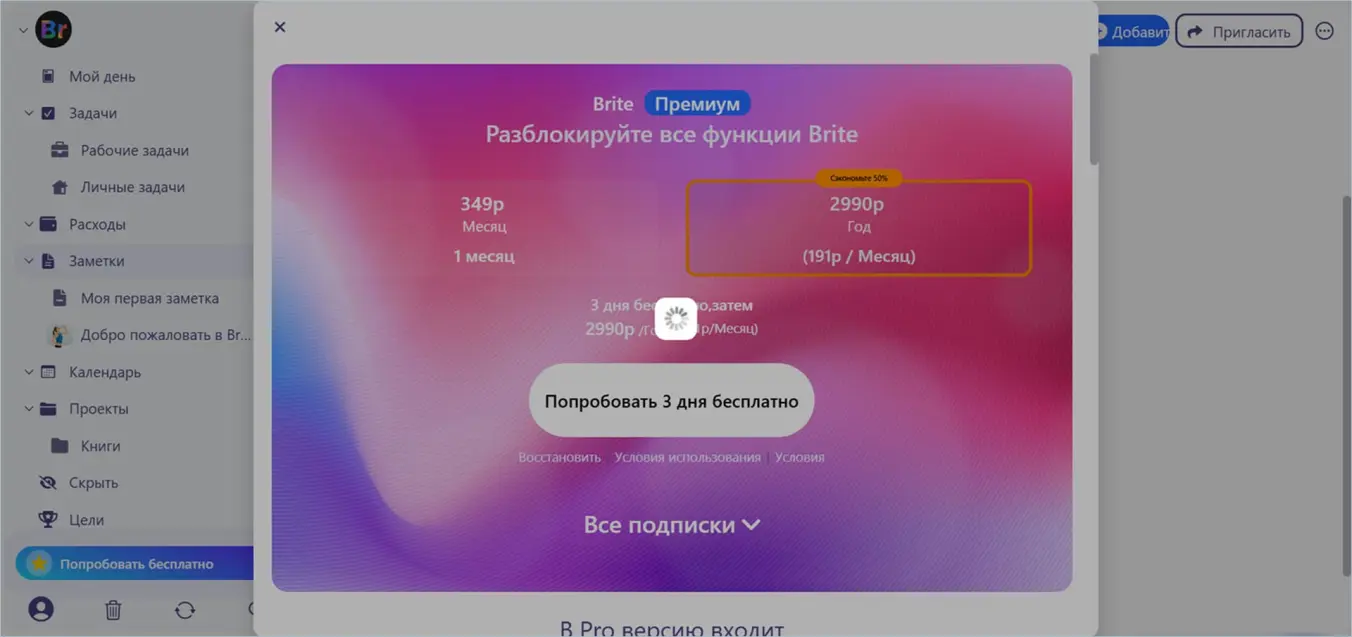
В нашем случае получить не удалось даже трех дней: при клике на кнопку «попробовать бесплатно» в браузере появлялась анимация бесконечной загрузки, в мобильном приложении не происходило вообще ничего.
Решить вопрос через поддержку (одно из слабых звеньев Brite по отзывам на Reddit и AppVisor) не получилось: раз в сутки оттуда прилетали вопросы в духе «какое у вас устройство?», «пробовали обновлять?». В конце предложили прислать ссылку на подписку на почту, но она будет не пробной, а сразу полной.


В общем с бесплатным трайл-периодом не повезло. Платная подписка стоит 349 рублей при оплате за месяц и 2990 рублей за год.

При первом запуске популярный планировщик SingularityApp вместо длинного списка вопросов задает всего два уточняющих, которые можно пропустить. Только то, что нужно в самом начале: выбрать комфортную тему оформления и определиться, с какой целью будете использовать приложение (для работы, учебы, личных дел или всего вместе).


В зависимости от выбранных целей, пользователь получает автоматически созданные тематические проекты «Работа», «Учеба», «Личное», внутри которых задачи с подсказками-ориентирами по подходящим функциям приложения.


В конце описания к подсказкам есть ссылки на полный раздел со справкой по функциям из Базы знаний Сингулярити — она детальная, со скриншотами (из десктопа и мобильной версии) и подробными видео-инструкциями.


Пробный период в планировщике SingularityApp — 14 дней. Для его старта не нужно привязывать карту, достаточно подтвердить почту и можно сразу приступать к тесту всех функций. В платной подписке тарифы Pro (249р/месяц или 209р/месяц при годовой оплате) и Elite (299р помесячно или 250р/месяц при оплате за год). Сервис российский, поэтому проблем с картами РФ нет.
Работа с задачами: создание и настройка

После первого знакомства переходим наконец-то к созданию задач. Базовый минимум для хорошего планировщика — это должно быть просто и быстро.
В Brite задача создается по клику на кнопку добавить (в браузерной версии) или через плюсик в мобильной. Перед нами открывается меню из сущностей, которые можно создать: рабочую или личную задачу, цели, расходы, заметки или событие. Кликаем, например, на рабочую задачу — во всплывающем окне появляется возможность установить приоритет (неважная, важная, срочная), назначить уровень сложности (легкий, средний, сложный или очень сложный), выбрать цвет, настроить повторы, установить одно или несколько напоминаний, прикрепить к задаче изображение.

Здесь ждет ловушка — в браузере добавлять к задачам разные штуки можно только по клику на значок плюса или по иконке изображения. Но как только мы выбрали одну сущность, например, чек-лист, эти иконки просто исчезли. И добавить что-то еще уже не получается. Только если удалить задачу и начать все сначала.


Кстати, в браузерной версии в Хроме почему-то отображаются не все иконки, почти за месяц тестирования часть иконок так и остались инкогнито в виде квадратиков.
В мобильной версии с отображением все хорошо, а проблема с добавлением к задачам решается кликом по неочевидному плюсику рядом с опциями форматирования текста.


Правда, нижнее меню с форматированием и «плюсиком» не всегда доступно — иногда его просто перекрывает клавиатура ввода. Приходится несколько раз кликать по пустому месту в задаче, чтобы поймать момент корректного отображения.


В мобилке Brite есть базовый голосовой ввод, который позволяет распознавать надиктованный текст, все остальное — вручную.


Еще задачи в Brite можно распечатывать, устанавливать на них пароль, указывать крайний срок, делиться по ссылке. Функционал работы с задачами богатый, но реализация хромает. Микро (и не очень микро) лаги тормозят весь процесс.
В Сингулярити задачи можно добавлять несколькими способами:

- В десктопной и веб-версии — по клику на значок плюса, с помощью горячих клавиш CTRL+N/CMD+N или по клавише пробела.
- В мобилке — тапом по плюсу в правом нижнем углу. При удерживании иконки открывается голосовой ввод. Он более продвинутый, чем в Brite — распознает даты и дни недели, сам добавляет задачу в список. Да и выглядит симпатичнее.


- Через виджеты быстрого добавления задач — как на компьютере (тут можно настроить с горячими клавишами, по умолчанию это Ctrl+пробел / Cmd+Shift+A), так и в приложении на смартфоне.
- С помощью телеграм-бота — если отправить боту сообщение, он сам создаст задачу. Или по электронной почте — для этого отправьте письмо на специальный адрес.
К задачам в SingularityApp можно добавлять описание в виде заметки (с форматированием, ссылками и картинками), чек-листы, подзадачи, теги, задавать крайний срок, выбирать приоритет, прикреплять файлы.


Есть гибкие настройки напоминаний и повторов. На одну задачу можно поставить сразу несколько напоминалок с разными интервалами, а еще воспользоваться режимом будильника, чтобы точно ничего не пропустить.

Функционал схож с Brite, но Сингулярити выигрывает в реализации: кнопки не «накладываются» одна на другую, нет досадных лагов, которые бы тормозили создание и настройку задач. В Сингулярити работает быстрее и проще, не нужно делать десятки кликов, чтобы попасть в нужную функцию и обойти глюки приложения.
Организация задач: системные папки и проекты

С созданием задач разобрались, переходим к их организации. В Brite по умолчанию есть системные папки и разделы «Мой день», «Задачи» (разделены на Рабочие и Личные), «Заметки», «Календарь» и «Проекты».


В основном боковом меню есть раздел «Еще», по клику на который открывается длинный список дополнительных возможностей — их можно добавить в список. Все системные папки из главного меню можно менять местами, перетаскивать и удалять, если они не нужны.
Нет папки «Входящие», чтобы выгружать задачи из головы, а потом сортировать. В справке по приложению разработчики советуют создать ее самостоятельно в проектах и потом вручную вносить туда новые задачи. Как вариант решения сойдет, но не очень удобно — это дополнительные клики, которые тормозят планирование, особенно когда задача приходит «налету».

Задачи внутри проектов можно просматривать списком, через канбан-доску, пользоваться матрицей Эйзенхауэра, добавлять к проекту заметки (они почему-то называются «Документы», но это именно заметки, свой документ в виде файла сюда загрузить нельзя). К названию проекта можно добавлять системные иконки или эмоджи.
Внутри проекта через нажатие на «подпроекты» (именно так в русскоязычной версии) можно добавить подпроект. В бесплатной версии Brite доступно создание только одного проекта с подпроектами, остальные — по подписке.
В SingularityApp другой набор системных папок:

- Есть «Входящие» — сюда можно выгружать все новые задачи, чтобы потом рассортировать по проектам. В эту папку автоматически добавляются задачи из телеграм-бота, голосового ввода и почты.
- Планы — здесь все задачи с назначенными датами.
- Сегодня — задачи на текущий день.
В нижнем левом углу интерфейса есть папки «Когда-нибудь» (для дел без установленного срока), «Архив», «Корзина» и «Без проекта».
Чтобы создать свои папки проектов, достаточно нажать на кнопку плюсика в интерфейсе, выбрать опцию «Новый проект» в контекстном меню или использовать горячие клавиши Shift+Alt+N. В отличие от Brite, в Singularity можно создать до 10 проектов на бесплатной версии и неограниченное количество на платных тарифах. Также в проектах и задачах бесконечная вложенность.


К проекту можно добавить описание-заметку с форматированием, задать цвет иконки или выбрать эмоджи. Проекты можно делить на секции, чтобы было удобнее группировать внутри задачи и разбираться с ними пошагово. Секции легко конвертируются в самостоятельные проекты.


Задачи внутри проекта просматриваются в режиме списка, канбан-доски или диаграммы Ганта (в Brite такого вида нет). Есть сортировка задач по возрастанию/убыванию даты и по приоритету, а умная сортировка учитывает и дату, и приоритет.
Проектами можно поделиться по ссылке — в режиме командной работы с несколькими пользователями тарифов Pro и Elite. Они смогут добавлять задачи, редактировать их и отмечать выполненными. Список задач можно расшарить любому человеку, даже если он не пользуется Сингулярити — в таком формате он сможет просматривать список в браузере и помечать задачи как выполненные.

Режим Календаря

В Brite календарь можно просматривать в режиме списка, дня, недели или месяца. В браузерной версии есть кнопка «сегодня», чтобы быстро вернуться на сегодняшний день, а не кликать долго по стрелкам. В мобильной версии такой кнопки нет, приходится листать даты.
Новое событие в календаре создается кликом по временному интервалу — к нему можно добавить описание, выбрать цвет, установить напоминание, повторение, добавить тег, указать место, добавить иконку и подложку для карточки.

Остальные сущности в календаре (задачи, расходы, привычки, заметки и привычки) создаются через кнопку «добавить».

На практике не всё из этого и не всегда попадает корректно в календарь: во время теста несколько целей и заметок просто исчезли так и не добавившись. Неудобно, что нельзя поменять тип сущности — например, по клику на слот создать событие, а потом превратить его в задачу.
Кроме использования встроенного календаря в Brite можно настроить двухстороннюю синхронизацию (на премиум подписке) с Гугл Календарем, Apple Calendar и Outlook.

В календаре SingularityApp тоже есть просмотр в режиме дня, недели и месяца. Еще можно задать свой интервал дней — по умолчанию их будет 4, в настройках можно выбрать от 2 до 10. Все сущности в календаре Сингулярити — это задачи.
Чтобы добавить задачу, достаточно кликнуть по дню или по временному слоту.Их можно редактировать, передвигать по дням, фильтровать по тегам и проектам (в режиме фокуса), отмечать как выполненные, смотреть список на конкретный день.Задачи без заданного времени будут отображаться сверху в строке «Весь день».

Заметки

Заметки в Brite с богатым заявленным функционалом, но с реализацией здесь тоже проблемы. Опции что и задачах: есть повторы, напоминания, теги, цвет, тайм-трекер (который тут называется «фокус»). В текст заметки можно добавлять заголовки разного уровня, разделители, ссылки, вставлять изображения, чек-листы, канбан, задачи, цитаты, таблицы и ещё много всего.


На практике раздел порядком лагает — что в веб-версии, что в мобильном приложении. Например, во время тестирования браузерной версии, так и не удалось вставить в заметку скопированный рецепт, получилось только поработать с текстом, введенным вручную.

В мобильном приложении с копированием и вставкой проблем не было, но с форматированием работать сложно — текст то и дело прыгает, неудобно выделять и менять стили. Чтобы сработала какая-то кнопка из опций форматирования, часто надо нажимать ее несколько раз.
Одно из слабых мест в заметках Brite — организация. По ним сложно ориентироваться: внутри раздела нет поиска по ключевым словам и папок для сортировки.

В SingularityApp заметки доступны только пользователям тарифа Elite. Чтобы создать заметку, нужно сначала создать задачу и затем конвертировать ее в заметку.

Или создать проект-блокнот, в котором каждый новый элемент заметкой становится автоматически.

К заметкам в Сингулярити можно добавлять изображения в 4K-качестве и файлы, теги, ссылки, чек-листы, устанавливать напоминания. Есть всё, что нужно для форматирования текста: визуальный редактор с выбором цвета текста и заливки, три уровня заголовков, выделение цветом, разделители. В десктопной и веб-версиях в заметки можно вставлять таблицы и форматировать внутри них текст.

Блокноты в Сингулярити — удобная система для хранения и систематизации заметок. Блокноты имеют вложенность для создания иерархии, их можно конвертировать в проекты и обратно. Если превратить существующий проект в блокнот, все задачи в нем останутся задачами, а новые элементы будут добавляться сразу как заметки.
Трекер привычек

В Brite cоздать привычки можно через специальный виджет — выбрать из списка готовых (есть даже отдельный раздел для людей с СДВГ) или добавить свою.


К привычкам можно добавлять описания, прикреплять файлы, настраивать напоминания — в целом функционал такой же, что и на обычных задачах.
По привычкам в теории собирается статистика, на практике — с ней проблемы. За время тестирования приложения при отметках выполнений привычек в трекере, мы получали рандомную статистику. Например, в мобильной версии как при ежедневных успешных отметках, так и при пропусках процент результативности почему-то оставался нулевым.


А потом внезапно недельный результат превратился в 100%, несмотря на пропуски:


В трекере планировщика Singularity нет готового списка привычек, но зато всё стабильно со статистикой и отслеживанием прогресса. К привычкам можно добавлять описание, выбирать цвет, настраивать дни выполнения.

Очень удобно отмечать прогресс: просто кликать по линии в трекере и видеть, как ежедневные повторы формируют «цепочку успеха».

Если в какой-то из дней выполнить привычку не получилось, или вы сделали ее частично, можно нажать два раза на закрашенный кружок — он будет пустым, но серия не прервется.
Трекер показывает в процентах статистику по лучшей и худшей привычке, а также общий процент выполнения. Также если кликнуть по каждой привычке — появится более подробная статистика с текущей и максимальной серией, общим счетом и успешностью за неделю, месяц и год.

Неактуальные привычки можно удалять или архивировать (в этом случае сохраняется вся статистика выполнения). Архивированные привычки в трекере Сингулярити при желании легко восстановить.
Таймер Помодоро

В таймере Помодоро в Brite можно произвольно настраивать длительность рабочего интервала и отдыха, длительность длинных перерывов и их частоту, выбирать звуки (для старта, работы и окончания). Есть несколько шаблонов таймеров с готовыми настройками, в том числе два для СДВГ.


В виджете Помодоро есть статистика — сколько всего вы «отработали» помидорок. Мобильная версия работает стабильнее, чем браузерная — в которой во время тестирования таймер то вообще не включался, то останавливался раньше времени без предупреждения.
В Singularity таймер Помодоро можно запускать прямо внутри конкретной задачи и сохранять по ней статистику рабочих интервалов.
По умолчанию таймер настроен на классическую помидорку — 25 минут активности и 5 минут. Другие интервалы можно выбрать с помощью пресетов или добавить свой.

Интервалы можно пропускать, например, если нажать на стоп во время перерыва, то таймер сразу перейдет к следующей рабочей помидорке. Если нужно не сбросить таймер, а немного перевести, то это легко сделать по клику на временной участок.

Дополнительные функции Brite

Теперь отдельно пройдемся по внушительному списку дополнительных разделов, которые есть только в Brite. Большая их часть напрямую не относится к планированию задач, но делает приложение настоящим «комбайном».
Расходы — простенький финансовый трекер. Здесь только минимальный функционал, можно добавлять свои категории расходов и доходов, настраивать валюту, получать базовую статистику. В целом работает, но встроенным трекерам банковских приложений не конкурент — все нужно вести от руки, нет синхронизаций.

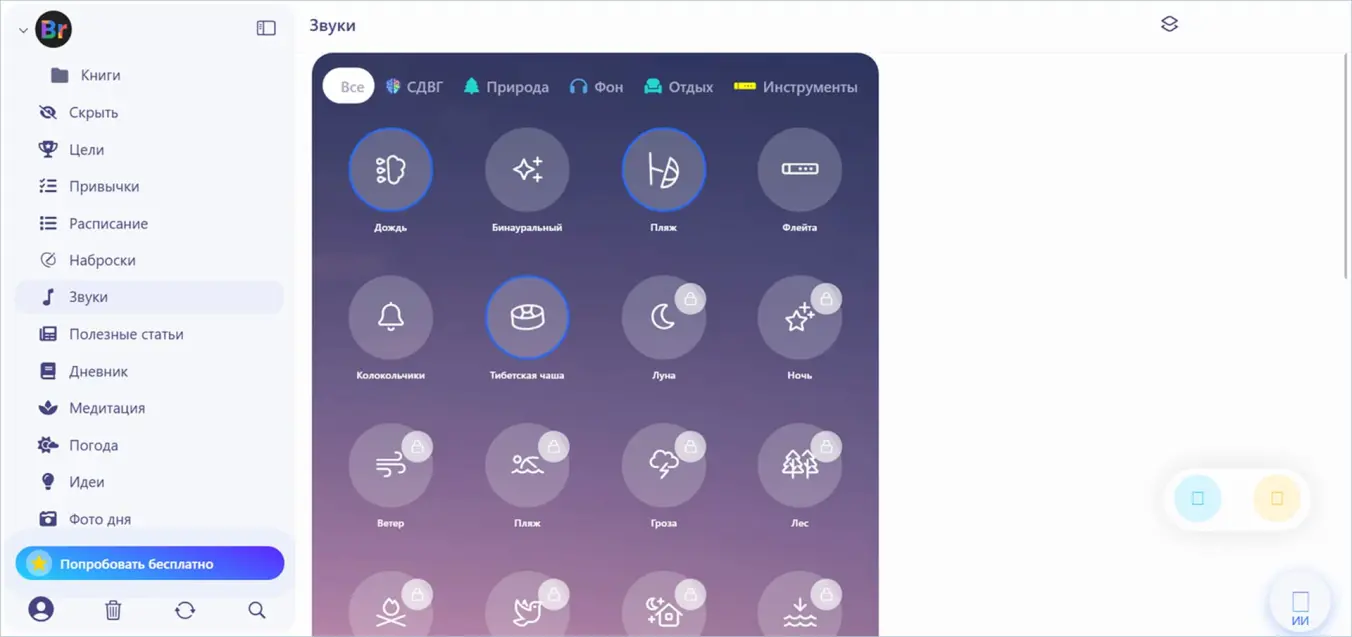
Звуки — раздел для тех, кто любит послушать пение птичек во время работы или расслабиться под звуки дождя. Есть несколько категорий звуков, в том числе отдельная для буста концентрации при СДВГ с коричневым шумом. Звуки можно миксовать — включать несколько одновременно, но нельзя настраивать громкость каждого, поэтому иногда они плохо накладываются друг на друга.
Дневник настроения — для отслеживания своего состояния каждый день. Здесь четыре вопроса: «Какое у вас настроение?» (можно выбрать из предложенных вариантов с эмоджи), «Что повлияло на ваше настроение?» (выбрать из списка обстоятельств), «Что для вас важно сегодня?» и «О чем вы сейчас думаете?». Два последних нужно заполнять от руки, но при желании их можно пропустить.Какой-то статистики по дневнику нет, записи просто хранятся списком по датам.

Медитация — библиотека с готовыми медитациями. Есть свободная (без подсказок) и набор медитаций с аудио-инструкциями, но только на английском. К свободной можно задать свое время, к остальным — только выбрать фоновый звук, например, дождя или тибетской чаши — набор тот же, что и в разделе «Звуки». Прогресс по медитациям будет храниться в журнале. Еще можно устанавливать цели — например, медитировать каждый день или два раза в день.

Питание — базовый трекер «съеденного за день». Есть готовая база продуктов и возможность добавить свои. Лагает поиск — если искать некоторые продукты вручную, то их нет в выдаче, но при этом они есть при выборе из списка.В целом трекер неплохой, но с профильными приложениями по отслеживанию питания конкурировать не сможет — считает КБЖУ за день, каких-то дополнительных опций или статистики нет.


Замеры тела — сюда можно добавить свои параметры на текущий день. Например, вес, процент жира, сухую массу и замеры в сантиметрах для всего тела.


Тренировки — еще один раздел для ЗОЖников. Реализован откровенно слабо — есть библиотека из нескольких пошаговых тренировок с устаревшими интерфейсом таймера и анимацией «тренера». Что в мобилке, что в браузере тренировки лагают и сбиваются с курса, иногда просто не включается анимация с движениями.


Счетчики — виджет обратного отсчета. Можно выбрать готовые события из шаблонов или создать свое, установить дату. Счетчик будет показывать, сколько осталось до события в днях.

Цели — здесь можно указать свою цель и задать ее крайний срок. Для каждой цели можно составить список шагов, а еще настроить этапы достижения.
Фото дня — можно добавить одно изображение, которое останется «символом» этого дня. Идея интересная, многим может понравиться выбирать картинки или фотки, чтобы составить небольшую фото-летопись.
Еще в Brite номинально существует ИИ-помощник, но за все время теста опробовать его в деле так и не удалось — на любой вопрос он выдавал ошибку. Тот же самый опыт и у многих пользователей из отзывов на популярных платформах.


Дополнительные функции SingularityApp

В Сингулярити тоже есть дополнительные фишки. Но в отличие от Brite, они не стремятся «объять необъятное», а фокусируются на планировании и облегчают работу с задачами и проектами.
Диаграмма Ганта — помогает визуализировать работу над проектом, видеть все этапы на шкале времени и взаимосвязь между задачами. В Сингулярити этот вид отображения задач доступен в десктопной версии планировщика на тарифе Elite, переключиться можно кликом по значку диаграммы внутри проекта.

Режим «Проверка» — помогает «перетряхнуть» задачи во всех проектах и убедиться, что все актуализировано и все под контролем. Например, удалить или добавить задачи, перенести сроки, проставить «галочки» в чекбоксах и т.д. Такого рода «ревью» есть почти во всех популярных методиках планирования.Чтобы начать «проверку», нужно нажать на значок чашки в интерфейсе. Режим доступен только в десктоп-версии.

В настройках каждого проекта можно выбирать, как часто делать ревью. Или задать общий интервал для всех — по умолчанию еженедельно. Есть цветовые индикаторы: красным отмечены проекты, которые требуют проверки; зеленым — проверенные сегодня; серым — проверенные недавно, новая дата нескоро.
Режим Фокуса — еще одна полезная десктопная фишка, которая поможет сконцентрироваться на одном проекте и убрать из вида все остальное. Когда этот режим активен, вы видите во всех разделах планировщика только задачи из проекта (и его подпроектов), на котором вы сфокусированы.

Секундомер — позволяет вести статистику потраченного на конкретную задачу времени. Если «помидорок» недостаточно и вы хотите замерять время по секундомеру, то он доступен в мобильной версии удобного планировщика SingularityApp.


Сложные фильтры — в Сингулярити продвинутая система фильтрации и каждый сложный фильтр можно сохранить. В фильтре получится совместить одновременно несколько параметров, например, дату, статус, проект и теги. Чтобы не задавать каждый раз вручную, есть возможность добавить фильтр в избранное.


Готовые шаблоны списков — в Сингулярити есть обширная библиотека шаблонов с подробными поэтапными чек-листами на самые разные темы. Готовый список легко скачать и он сразу же откроется в планировщике — вам остается только проставлять галочки.

AI-ассистент — умный ИИ-помощник, который может создавать задачи, отвечать на вопросы по работе приложения и давать советы. Пока доступен в бета-режиме на десктопе и в веб-версии.
Что в итоге

Brite пытается стать «швейцарским ножом» в мире планировщиков, но реализация подводит. Самая частая мысль, которая приходила в голову автору обзора за время тестирования: «В теории вроде бы хорошо, но исполнение хромает». Эта мысль преобладает и в отзывах.
Как концепт Brite неплох, в нем достаточно полезных функций и возможностей, но обилие технических косяков перевешивает и затмевает плюсы. Особенно если подходить к Brite как к основному планировщику задач, которому вы захотите доверить все свои проекты, финансы, вопросы питания, тренировок и мотивации. Чтобы перенести всё в одно приложение — это должно быть очень (и очень) надежное и отлаженное приложение. Например, чтобы задачи добавлялись одним кликом с любого устройства, интерфейс не перегружал внимание, а планирование не становилось на паузу потому что «всё опять упало и выдает ошибку».
Brite берет количеством и расширяет все дальше и дальше свои «горизонты», вместо того чтобы довести до ума то, что уже есть в приложении. Планировщик «на все руки» объективно страдает от недостатка фокуса на качестве реализации.
SingularityApp идет по другому пути: вместо того чтобы «распыляться» на лайфстайл-функции, сервис фокусируется на глубине и качестве инструментов для работы с задачами. Приложение работает стабильно, кнопки в интерфейсе не глючат, задачи создаются мгновенно.
В Singularity мощный арсенал для построения личной системы планирования, например, бесконечная вложенность проектов, Диаграмма Ганта для визуализации процесса, режим «Проверка» для актуализации дел и еще множество полезных опций. Также радует легкий старт в приложении: полноценный пробный период, который легко оформить без привязки карты, огромная и подробная база знаний по всем функциям и оперативная поддержка.
Если Brite — это пока еще «сырая» мечта о супер-аппе, то SingularityApp — это отлаженный инструмент, который реально помогает побеждать хаос.


