

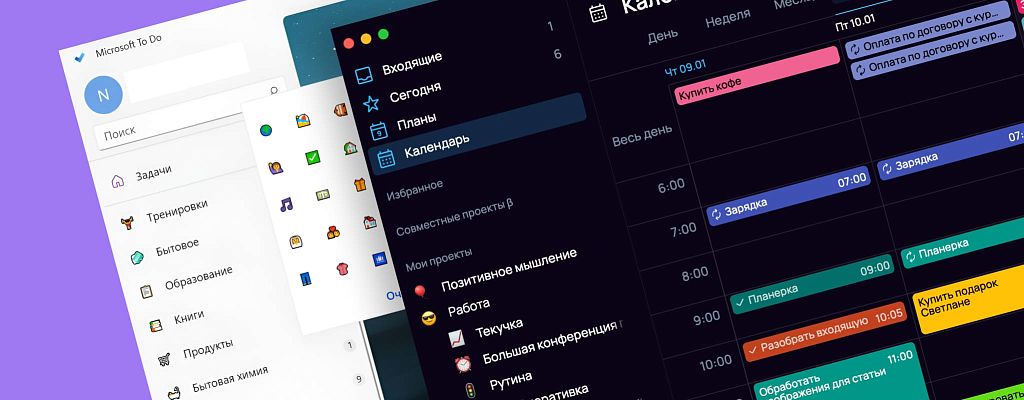


MS ToDo подкупает многих своей простотой, особенно на фоне очень сложных таск-менеджеров, разобраться в которых без долгого изучения гайдов невозможно. Здесь только базовые функции и предельно понятный интерфейс — это позволяет легко «вкатиться» в планирование совсем новичкам.
Но рано или поздно пользователи упираются в потолок возможностей. Появляются новые более сложные проекты, хочется совмещать в одном месте рабочие и личные задачи, иметь дополнительные инструменты для планирования и повышения продуктивности. И тут уже нужны более универсальные и многофункциональные решения, например, SingularityApp.
В этом обзоре-сравнении расскажем про возможности двух планировщиков и разберемся, в чем хорош простенький МС ТуДу, а в чем он проигрывает более продвинутому Сингулярити.

- Как добавить и настроить задачу
- Организация задач: проекты, подпроекты и списки
- Дополнительные функции
- Что в итоге
Как добавить и настроить задачу
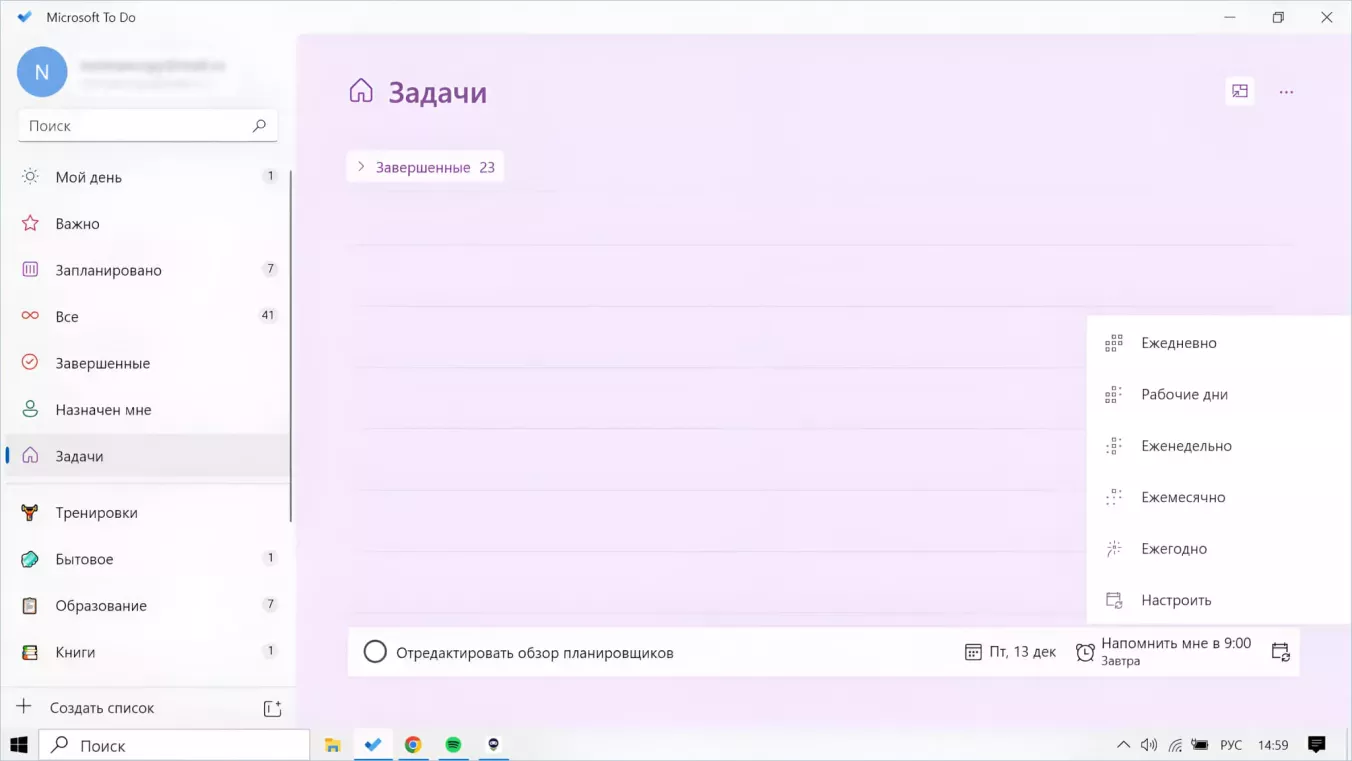
Создание задачи и настройка напоминаний и повторов в Microsoft ToDo

В Microsoft ToDo задачи создаются через строчку с плюсиком «добавить задачу» или горячими клавишами CTRL+N. При создании задачи можно сразу добавить дату, установить напоминание и настроить повтор. На одну задачу ставится только одна напоминалка за раз. Для повторов есть стандартные интервалы ( «ежедневно», «по рабочим дням», «еженедельно» и «ежегодно») и возможность задать собственные.
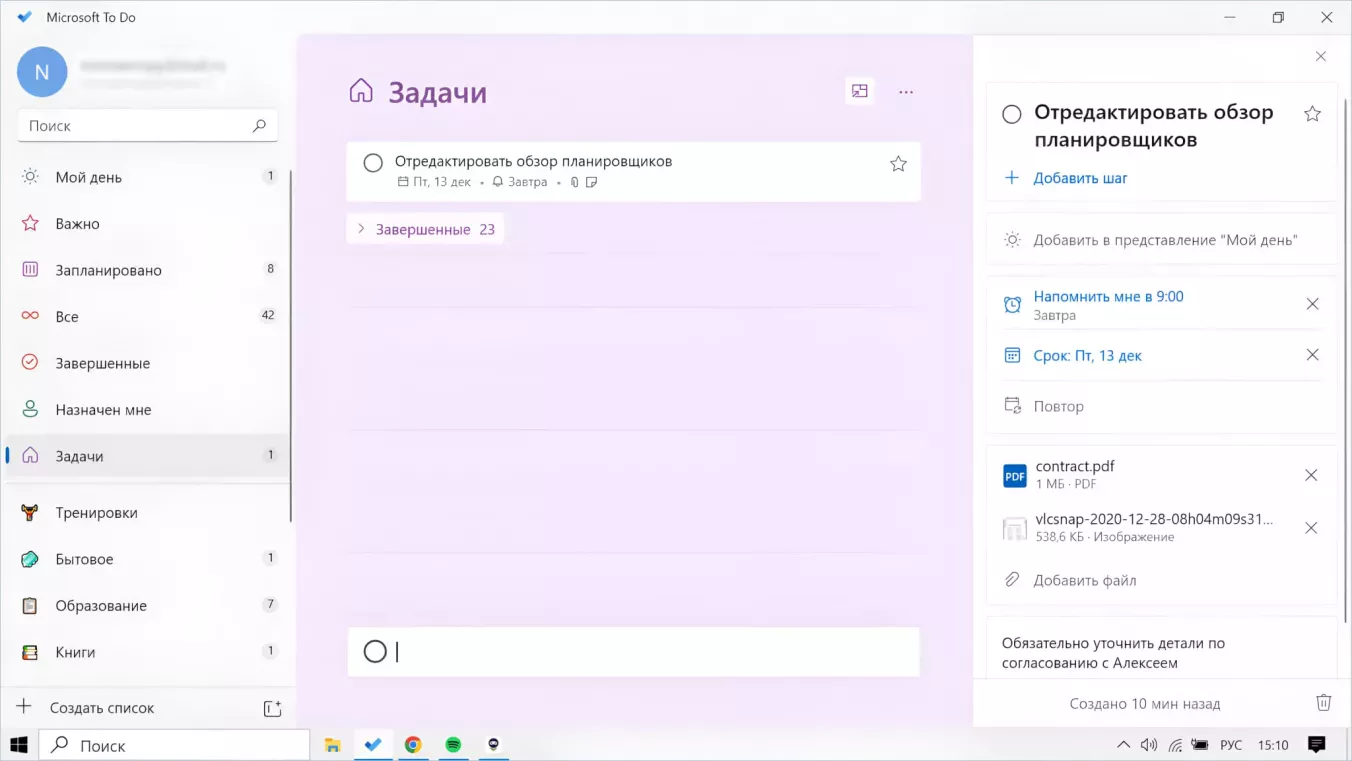
В карточке задачи можно добавлять простые заметки без форматирования и медиа, указывать в них классические хэштеги со значком #, прикреплять файлы (документы, изображения) и менять настройки повторов. Также есть возможность разбивать задачу на шаги (без вложенности).
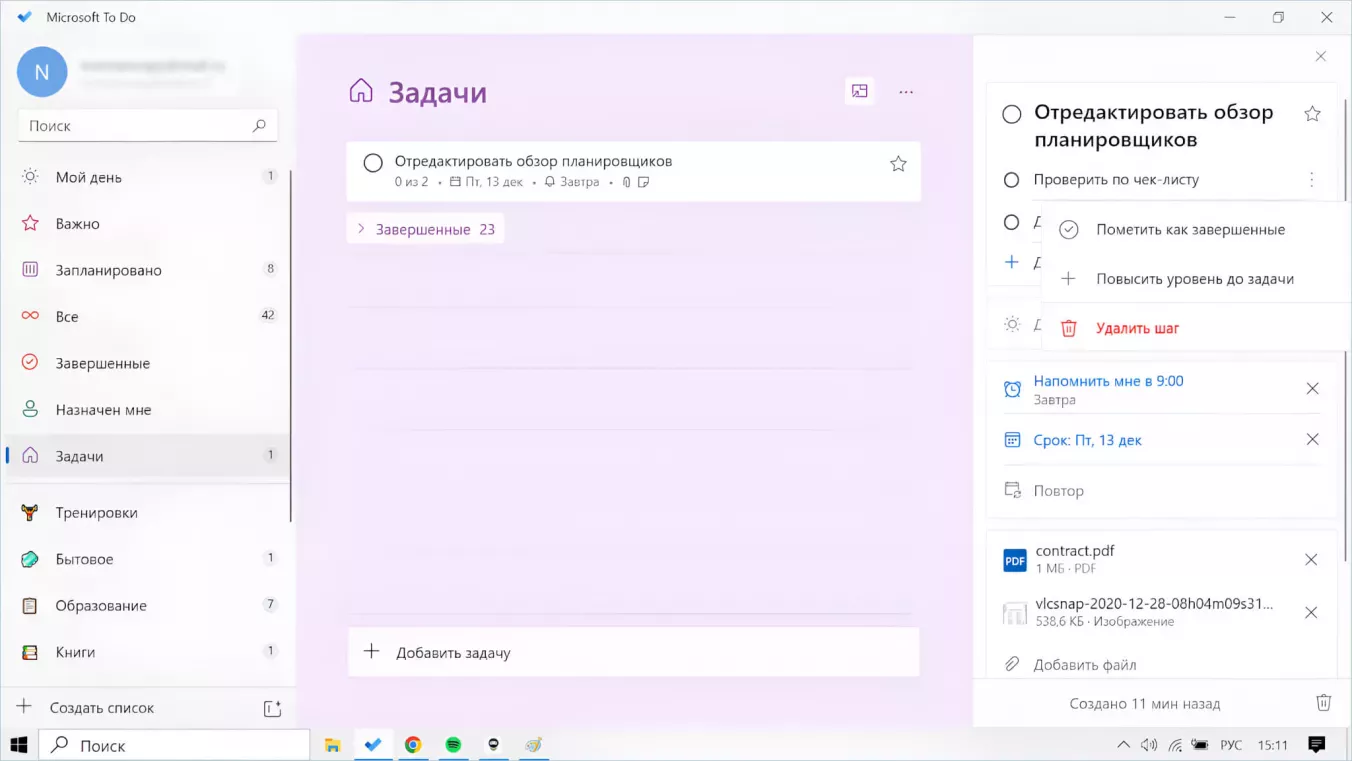
Шаги можно повышать по уровню до отдельных задач. Тогда откроется возможность добавлять к ним дату, напоминалку, файлы и так далее. Сами по себе шаги можно только отметить выполненными, других функций работы с ними нет.
Приоритизация в мс ту ду тоже довольно простая — важные задачи помечаются звездочкой, тегов и разных уровней приоритета нет.
Добавление задачи, опции настроек и вложения в Singularity

Задачи в Сингулярити можно добавлять разными способами:
- На десктопе и в веб-версии — через «плюсики» в интерфейсе, горячими клавишами CTRL+N/CMD+N или клавишей пробела.
- В мобильном приложении — тапом на иконку плюса в правом нижнем углу. Если удерживать иконку, то включится голосовой ввод — он есть также и в версии для часов AppleWatch и Wear OS.
- Через виджеты быстрого добавления задач — на десктопе с настраиваемыми горячими клавишами (по умолчанию Ctrl+пробел / Cmd+Shift+A) и в мобильном приложении.
- С помощью телеграм-бота — достаточно отправить боту сообщение, и он создаст задачу с этим текстом, автоматически распознав дату и время, если они указаны, а также любые ссылки в сообщении. Например, можно написать: «Встреча с друзьями в пятницу в 18:00», и задача с напоминанием будет добавлена на ближайшую пятницу в шесть вечера.
- По Email — отправляете письмо на специально сгенерированный адрес и оно превращается в задачу.
В Singularity есть широкие и гибкие настройки повторов и напоминаний. Вы можете выбрать стандартные интервалы (ежедневно, еженедельно, ежемесячно) или настроить свои. Например, задать повтор задачи на каждый первый вторник месяца.

Для одной задачи доступны сразу несколько напоминалок с разными интервалами (за день, за час или за определенное количество минут). В настройках можно включить автоматические уведомления о начале всех задач. Также есть режим будильника для напоминаний, чтобы точно не пропустить самое важное.
Кстати, доступен режим работы без интернета! Это значит, что вы можете продолжать работать над задачами, записывать новые идеи или редактировать существующие даже в условиях отсутствия связи. Все изменения сохраняются локально, а как только подключение восстанавливается, данные автоматически синхронизируются с сервером, чтобы информация была актуальной на всех ваших устройствах.
Что можно добавлять к задаче:
- Описание-заметку — в заметках есть полноценный редактор с помощью которого можно форматировать текст, вставлять ссылки и картинки.

- Чек-листы — в SingularityApp это списки подпунктов, которые можно добавлять к задачам, чтобы отслеживать прогресс. Когда вы отмечаете галочкой завершенные подпункты чек-листа, планировщик показывает, на сколько процентов выполнена задача.

- Подзадачи — отличаются от чек-листа. Это полноценные вложенные задачи, причём можно создавать бесконечное количество уровней. Каждая подзадача может иметь те же опции, что и главная задача.

- Крайний срок — к задаче добавляется не только дата выполнения, то и финальный дедлайн.

- Приоритет — высокий, средний или низкий на выбор. Если выбрать высокий, то окошко задачи будет выделено красным цветом.

- Теги — Сингулярити также позволяет добавлять теги, чтобы визуально отличать задачи и быстрее находить похожие дела. Теги можно посмотреть отдельным списком, можно задавать им иерархию, горячие клавиши и цвет.

- Файлы — можно использовать для хранения место на сервере Сингулярити, либо подключить внешнее хранилище по инструкции.


Организация задач: проекты, подпроекты и списки
Создание списков задач в MS To Do

В приложении есть несколько системных папок для организации задач:
- Мой день — здесь все задачи на сегодня;
- Важно — сюда попадают задачи, помеченные звездочкой;
- Запланировано — обзор будущих дел с датами;
- Все — общий список задач из всех списков и проектов, с датами и без дат;
- Назначен мне — задачи из командного планировщика Майкрософт (входит в подписку Microsoft 365 для компаний), в которых вы указаны исполнителем;
- Задачи — тоже общий перечень, но сплошной, без деления на списки и проекты. Здесь также находится список завершенных задач, что-то вроде архива.
В настройках можно скрывать отдельные папки из меню, если вам какие-то не нужны.
Календаря в MS ToDo нет, совсем никакого. Как и возможность синхронизироваться с внешними.
Организация задач происходит через создание списков. Добавить новый список можно кликом по соответствующей строчке слева в интерфейсе или горячими клавишами CTRL+L. По клику на название нового списка открывается возможность выбрать к нему эмоджи.
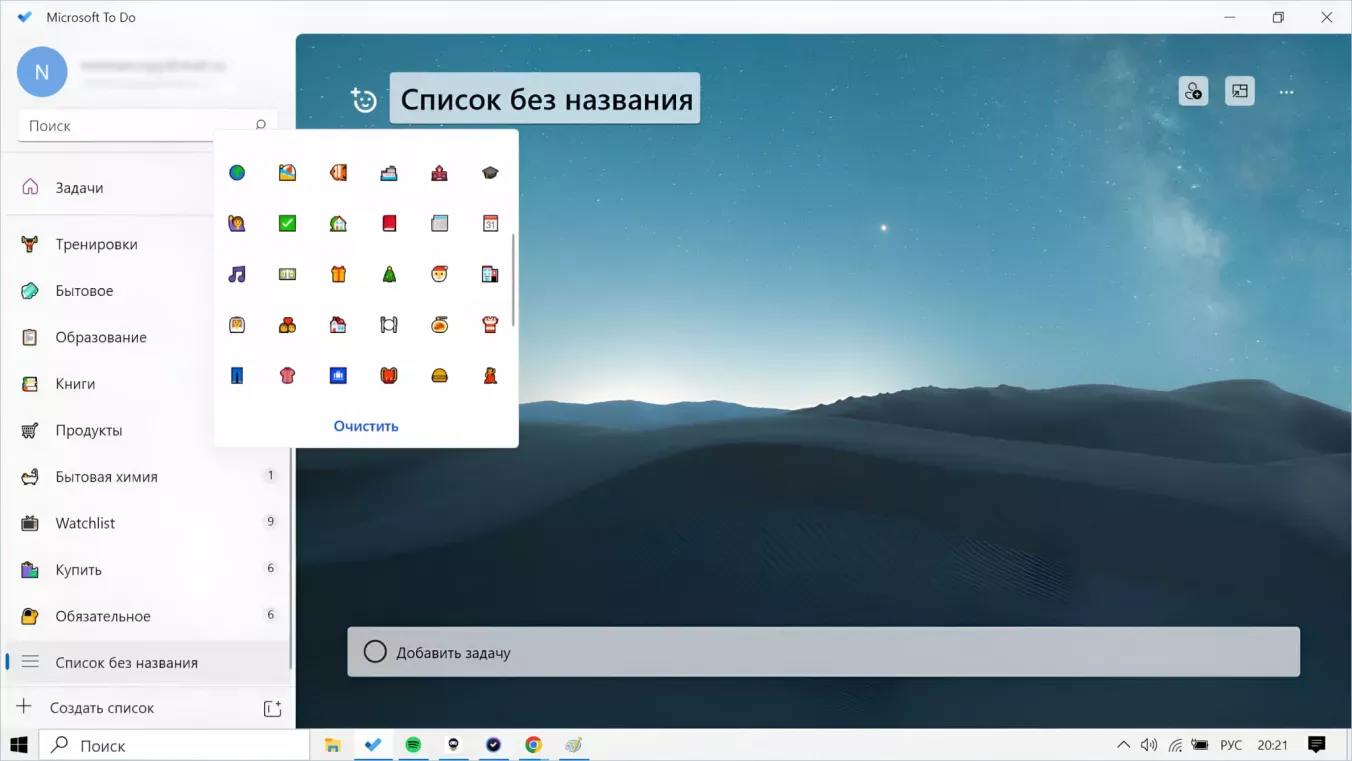
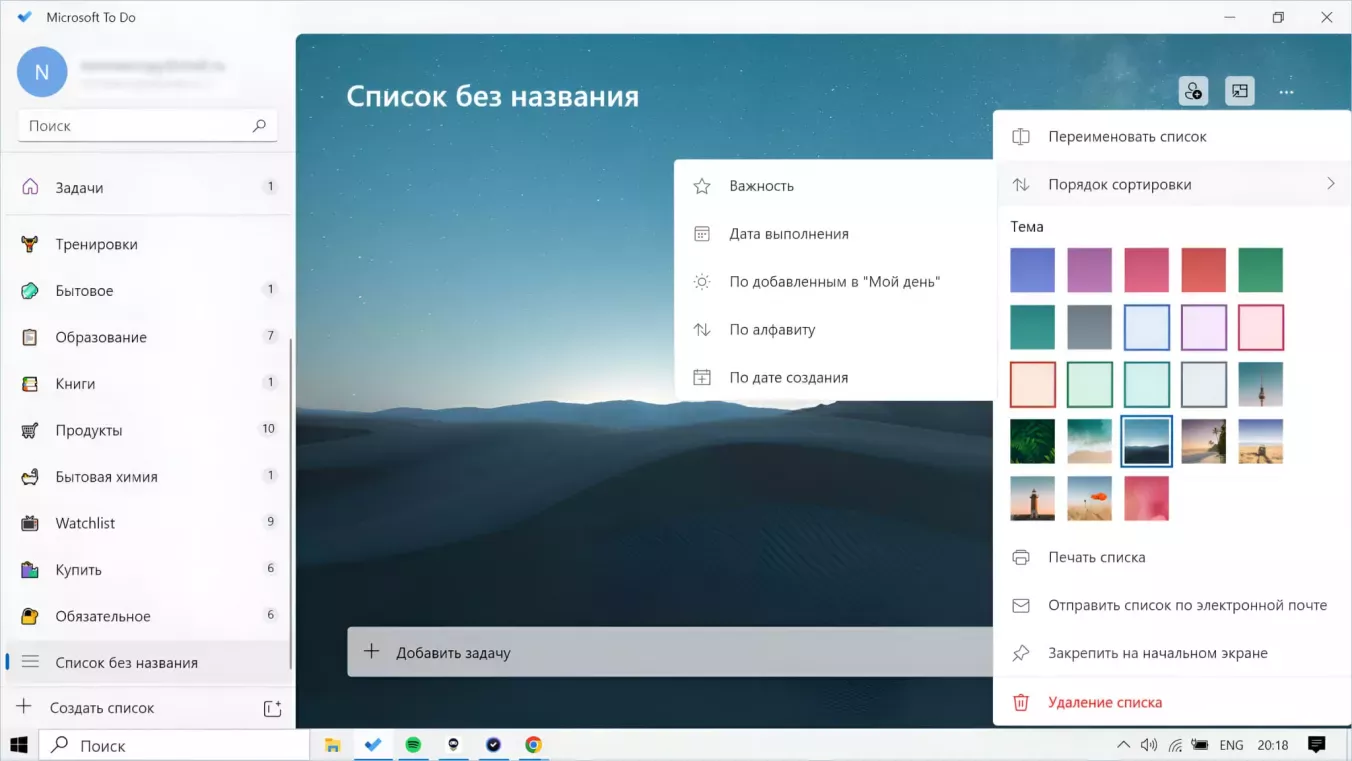
Задачи добавляются сюда общей кучей, но их можно сортировать по нескольким критериям: по алфавиту, дате создания, дате выполнения и важности.
В опциях есть возможность выбрать фон из нескольких системных цветов и картинок, поделиться списком по почте, распечатать или закрепить на начальном экране рядом с системными папками.
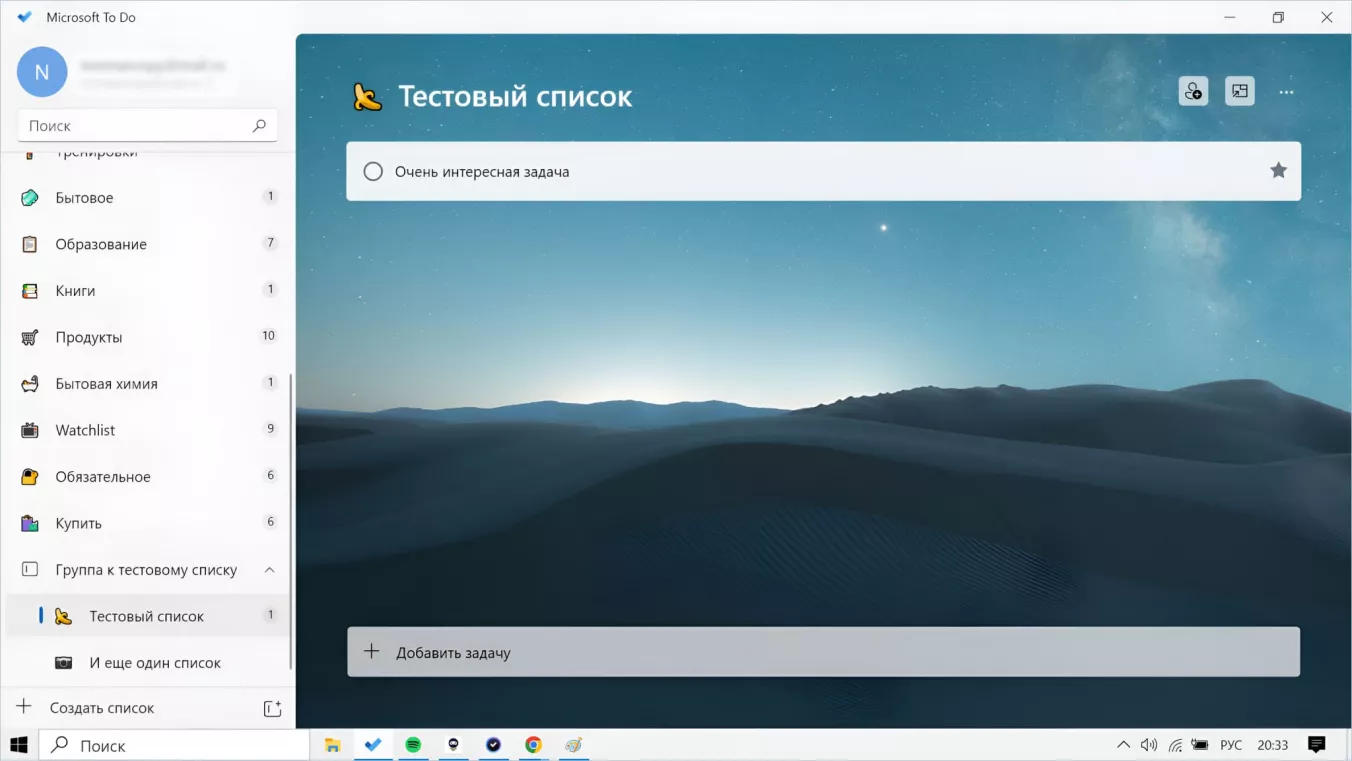
Иерархия для списков в Microsoft ToDo небогатая — их можно только объединять в группу одного уровня. При этом с самой группой нельзя взаимодействовать как с сущностью, только со списками внутри нее. Это, по сути, просто «заголовок», который разделяет списки.
Проекты и бесконечная вложенность в Singularity

В SingularityApp есть основные системные папки:
- Входящие — временное «хранилище» для выгрузки новых задач, сюда попадают все дела, которые вы добавляете через телеграм-бота, почту или голосовой ввод.
- Планы — для обзора задач с назначенными датами.
- Сегодня — для задач на текущий день.
Помимо этого, в нижнем левом углу интерфейса есть еще несколько папок для задач, с которыми вы будете взаимодействовать не так часто:
- Когда-нибудь — для дел, которые отложены на неопределенный срок.
- Архив — сюда попадают выполненные задачи, а также неактуальные проекты и привычки.
- Корзина — для удаленных задач и проектов, которые можно при необходимости восстановить.
- Без проекта — здесь задачи без привязки к проектам.
В отличие от Microsoft To Do, в Сингулярити есть вид «Календарь» — он доступен как на десктопе, так и в мобильной версии. С помощью календаря легко иметь под рукой обзор планов и видеть все задачи, в том числе повторяющиеся.

В календаре можно: создавать задачи, редактировать их, передвигать между днями, выделять приоритетные, показывать задачи по определенному тегу, отмечать выполненные и просматривать список задач на выбранный день.

В разделе есть четыре режима просмотра: «День», «Неделя», «Месяц» и «Несколько дней». В режиме «Несколько дней» можно настроить свой интервал дат для просмотра задач: от 2 до 10 дней.


Проекты в SingularityApp — это папки, которые помогают упорядочить списки дел, например, разделить их по тематическим сферам или отделить личные задачи от рабочих. Проекты также конвертируются в блокноты для заметок. Чтобы создать новый проект, нужно кликнуть на плюсик в строчке «Мои проекты» или строчку «+ Новый проект», или использовать горячие клавиши Shift+Alt+N.

В открывшемся окне — задать название, добавить цветовой индикатор с отслеживанием прогресса или выбрать подходящую иконку-эмодзи.

В бесплатной версии SingularityApp можно создать до 10 проектов, а в Pro и Elite — неограниченное количество.
Вложенность проектов в Singularity бесконечная. Это дает возможность создавать подпроекты внутри проектов и строить подробную иерархию. Задачи можно добавлять как внутри проекта, так и перетаскивая их из любых папок.

Внутри проекта есть опция разбивки по секциям — это помогает создать визуальную иерархию и разделить проект на этапы. Секции можно конвертировать в самостоятельный проект.

Проектами можно делиться с другими людьми по ссылке. В режиме командной работы проектом можно поделиться сразу с несколькими Pro- или Elite-пользователями SingularityApp: в этом формате каждый участник сможет добавлять и редактировать задачи, а также отмечать их выполненными. А еще можно назначать ответственных за каждую задачу.

Также можно поделиться списком задач из проекта с любым человеком, даже если у него нет аккаунта Singularity. Он сможет открыть список в браузере и отмечать задачи выполненными, но не сможет добавлять их или удалять.

Задачи внутри проекта сортируются по возрастанию и убыванию даты или приоритета, а также с помощью умной сортировки — и по дате, и по приоритету.

Проекты можно архивировать, чтобы ставить работу по ним на паузу, и восстанавливать, когда они снова станут актуальны.
Дополнительные функции
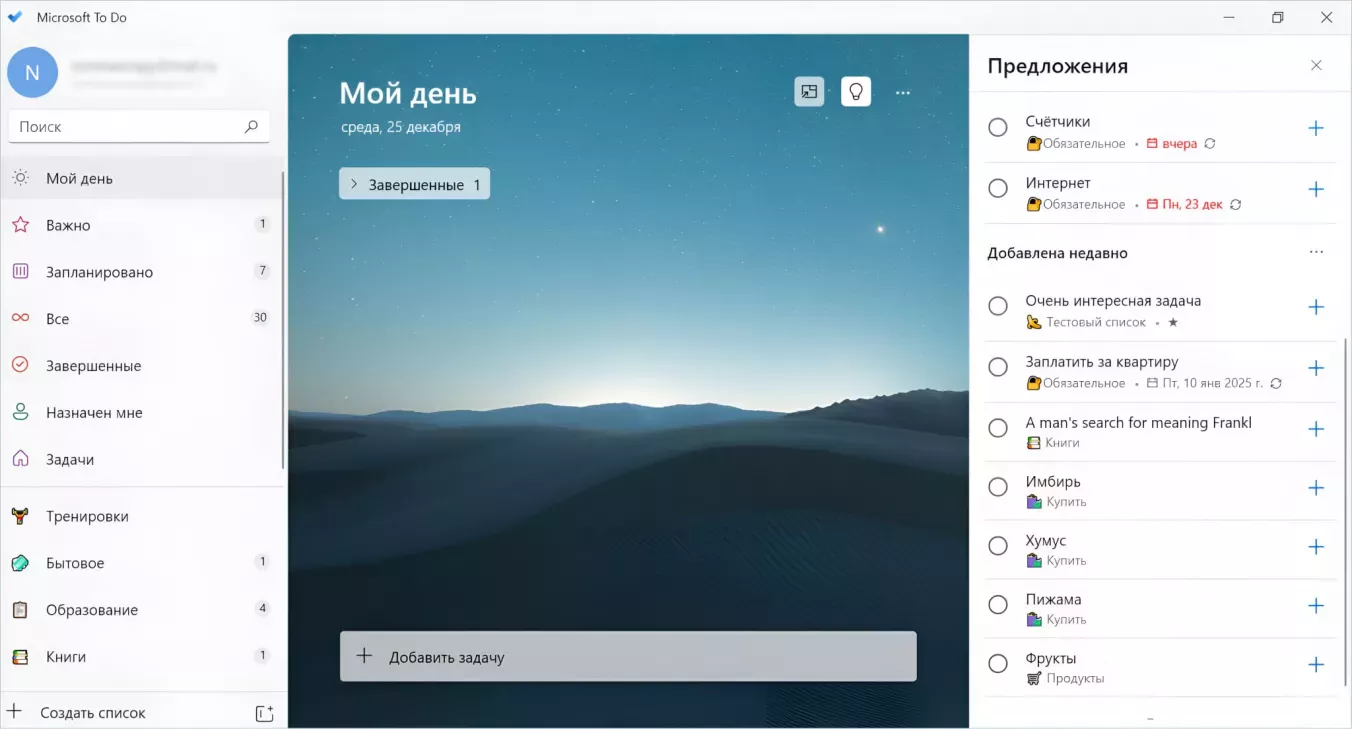
MS ToDo только самая база, поэтому дополнительными функциями он не балует. Из плюшек есть возможность настраивать разные фоны для списков и режим предложений, который подсказывает, какие задачи добавить в раздел актуальных на день.
В Сингулярити целый арсенал полезных дополнительных фишек, например:

-
Режим Помодоро — встроенный таймер, который помогает сосредоточиться на задаче, выполняя его интервалами (по умолчанию — 25 минут) с короткими перерывами. Интервалы можно настраивать под свой ритм. А если не хотите работать интервалами, доступен секундомер.
Все затреканное время отправляется в раздел статистики, где можно отслеживать количество завершённых помодорок, а также время, потраченное по проектам и тегам. Это позволяет анализировать продуктивность и понимать, на какие задачи или проекты уходит больше всего времени.

-
Режим фокусировки — позволяет сконцентрироваться на конкретном проекте, скрывает все остальные. В этом режиме панель слева отображает только выбранный проект, элементы вне рабочей области будут затемнены.

-
Фильтр задач — в SingularityApp есть мощный фильтр, который помогает быстро находить нужные дела в списках.

Фильтровать задачи можно по разным критериям:
- проекту;
- тегу;
- дате (выбрать готовые параметры или настроить тонкую фильтрацию);
- статусу (например, «выполнена», «удалена»);
- приоритету.

Параметры можно комбинировать друг с другом, а часто используемые фильтры — добавлять в избранное.
-
Трекер привычек — помогает формировать полезные привычки или избавляться от вредных. Вы отмечаете свой ежедневный прогресс, а Сингулярити собирает подробную статистику по результатам. Можно добавить виджет с привычкой на экран вашего смартфона, чтобы отмечать ее, не заходя в приложение.


Кроме того, в Сингулярити есть еще множество плюшек. Например, режим проверки, который поможет держать все проекты под контролем — быстро просматривать задачи и обновлять сроки и статусы. Или готовые шаблоны со списками задач на все случаи жизни — для тех, кто не любит начинать с нуля. Интерфейс в Сингулярити можно настраивать по своему вкусу: менять темы, цвета и расположение элементов.
Есть удобный Канбан, который доступен не только в проектах, но и в разделе Сегодня. Для пользователей десктопной версии доступна Диаграмма Ганта.
Чтобы точно разобраться во всех возможностях, в Базе знаний на сайте вы найдете подробные обзоры функций со скриншотами и видео. А если все равно останутся вопросы, то на них ответит оперативная русскоязычная поддержка.
Что в итоге
Microsoft To Do хорошо справляется с самыми базовыми задачами. Например, если планировщик вам нужен только для простых списков покупок, фильмов или бытовых напоминалок по типу «когда передать показания счетчика», то его функциональности будет достаточно.
Если у вас много проектов, как рабочих, так и личных, и вам приходится жонглировать многоступенчатыми задачами, то Singularity более подходящий вариант. Все-таки без тегов, системы приоритетов, иерархии внутри проектов, чек-листов и подзадач сложно развернуть полноценную систему планирования.
Microsoft ToDo скорее всего придется совмещать еще с несколькими инструментами, тогда как в SingularityApp «под одной крышей» собраны все основные и дополнительные функции, например, таймер Помодоро и трекер привычек.
Сравнительная таблица
Еще раз кратко резюмируем с помощью таблички. Ее можно было бы расширять до бесконечности, поэтому выносим только самое главное по трем направлениям: работа с задачами, работа с проектами и дополнительные функции.
| Фичи | SingularityApp | MS ToDo | |||
|---|---|---|---|---|---|
| Работа с задачами | |||||
| Заметки |
✅ (с полноценным редактором) |
✅ (нет форматирования) |
|||
| Прикрепление файлов | ✅ | ✅ | |||
| Теги | ✅ | ✅ | |||
| Приоритеты | ✅ | ⛔️ (только «звездочка» для важных) | |||
| Повторяющиеся задачи | ✅ | ✅ | |||
| Напоминания | ✅ | ✅ | |||
| Назначение ответственных | ✅ | ⛔️ | |||
| Фильтры | ✅ | ⛔️ | |||
| Подзадачи с вложенностью | ✅ | ⛔️ | |||
| Дедлайн для задач | ✅ | ⛔️ | |||
| Чек-листы | ✅ | ⛔️ | |||
| Архив задач | ✅ | ⛔️ | |||
| Голосовой ввод | ✅ | ⛔️ | |||
| Постановка задач через Телеграм-бота | ✅ | ⛔️ | |||
| Календарь | ✅ | ⛔️ | |||
| Работа с проектами | |||||
| Раздел «Входящие» | ✅ | ⛔️ | |||
| Бесконечная вложенность проектов | ✅ | ⛔️ | |||
| Конвертация проекта в заметку | ✅ | ⛔️ | |||
| Индикатор прогресса по проекту | ✅ | ⛔️ | |||
| Эмоджи к проектам | ✅ | ✅ | |||
| Секции внутри проектов | ✅ | ⛔️ | |||
| Архив проектов | ✅ | ⛔️ | |||
| Канбан-доски | ✅ | ⛔️ | |||
| Диаграмма Ганта | ✅ | ⛔️ | |||
| Дополнительные функции | |||||
| Таймер Помодоро, секундомер и статистика | ✅ | ⛔️ | |||
| Режим проверки | ✅ | ⛔️ | |||
| Трекер привычек |
✅ (до трех привычек бесплатно) |
⛔️ | |||
| Фильтрация задач | ✅ | ⛔️ | |||
| Режим фокуса | ✅ | ⛔️ | |||
| Режим проверки | ✅ | ⛔️ | |||
| Оффлайн-доступ | ✅ | ✅ | |||
| Темы и цвета для проектов | ✅ | ✅ | |||
| Готовые шаблоны со списками задач | ✅ | ⛔️ | |||
| Платформы | IOS, Android, Windows, MacOS, Linux, Аврора, веб-версия | Android, iOS, MacOS, Windows 10 | |||
| Стоимость |
есть бесплатная версия, Pro — 249 руб/месяц, Elite — 299 руб/месяц |
Бесплатно | |||


