



Знаем, что многие пользователи SingularityApp давно отказались от внешних календарей и ведут все планирование в нашем таск-менеджере. Мы это ценим, поэтому дотошно изучили лучшие практики календарных сервисов и сделали работу с нашим календарем еще удобнее. Все подробности рассказываем в статье.
Для быстрого планирования

Работа с календарем — это во многом рутина: раскидать задачи по дням, расставить по времени, скопировать повторяющиеся блоки. Чем меньше кликов на каждое действие, тем быстрее можно перейти от планирования к делам. Рассказываем о двух новых функциях, которые экономят время: быстрое копирование задач и сворачиваемый блок «Весь день».
Копирование задач через Alt + перетаскивание
Теперь задачи в календаре можно копировать прямо во время перетаскивания. Зажимаете Alt, тянете задачу на другой день или время — и она не переносится, а дублируется. Работает во всех режимах календаря: день, неделя, месяц.
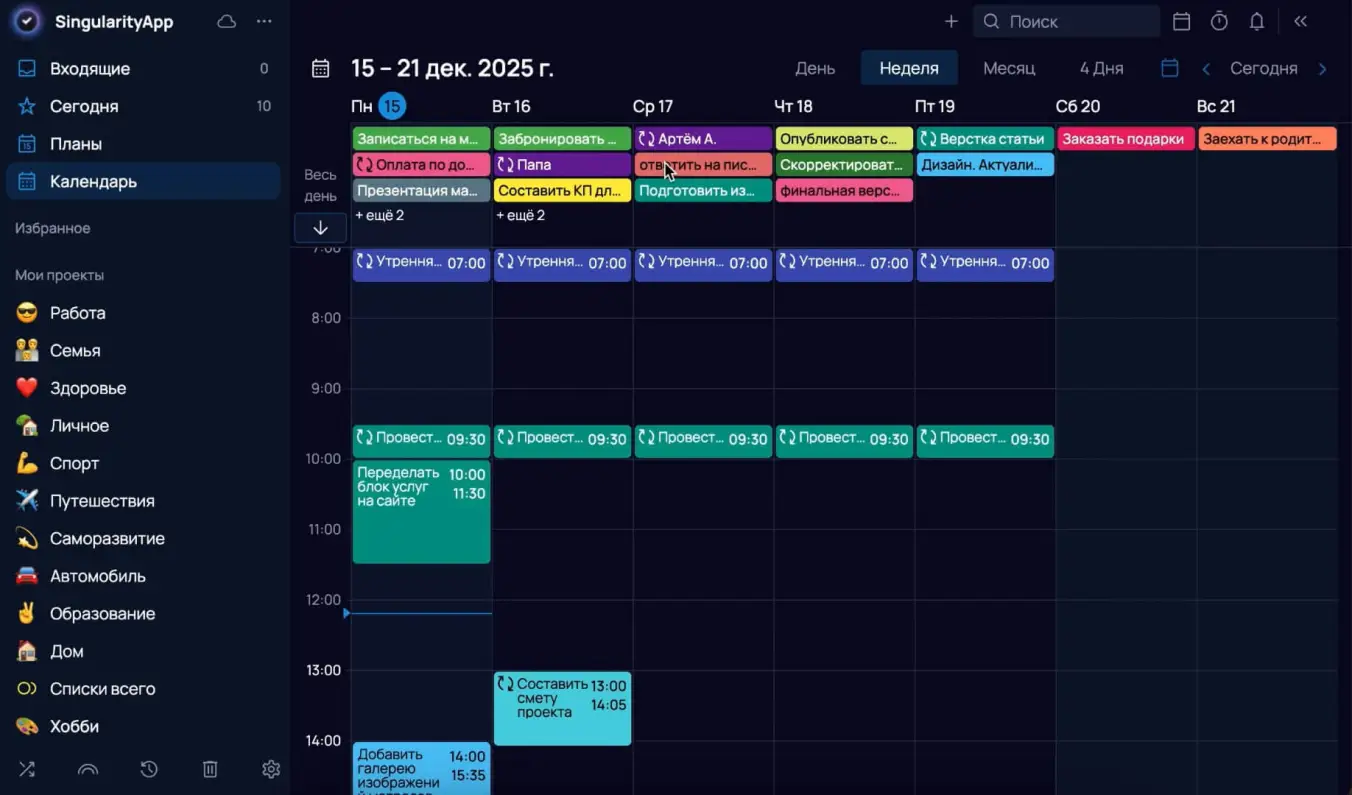
Как использовать: допустим, каждый будний день у вас планерка по новому проекту. Создаете задачу на понедельник, а потом с зажатым Alt растаскиваете копии на вторник, среду, четверг и пятницу. Десять секунд — и неделя размечена.
📖 Что почитать еще: Как создать постоянное расписание в планировщике — пошаговая инструкция, как настроить повторяющиеся блоки на день или неделю и не тратить время на рутинное планирование.
Сворачиваемый блок «Весь день»
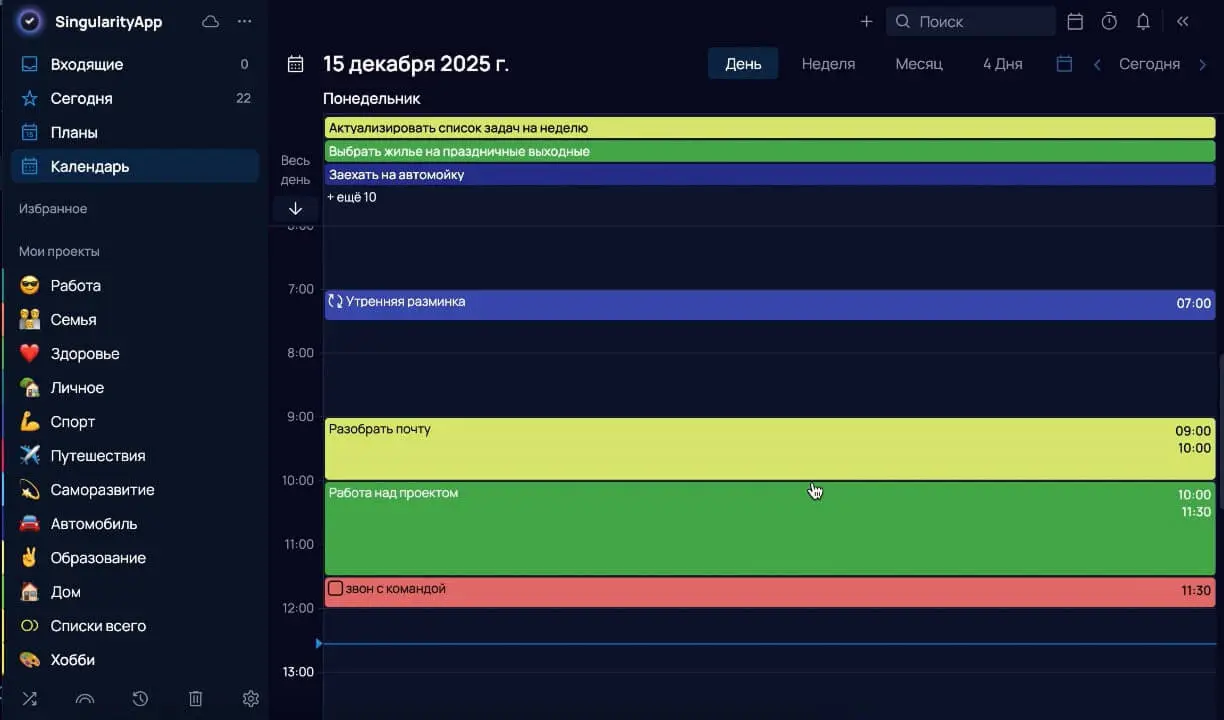
Блок с задачами на весь день стал еще удобнее: добавили ограничение по высоте, скролл для длинных списков и кнопку сворачивания. Развернуть можно стрелкой слева под надписью «Весь день» или через «+ еще» на конкретном дне. Свернуть — кликом на кнопку со стрелкой.
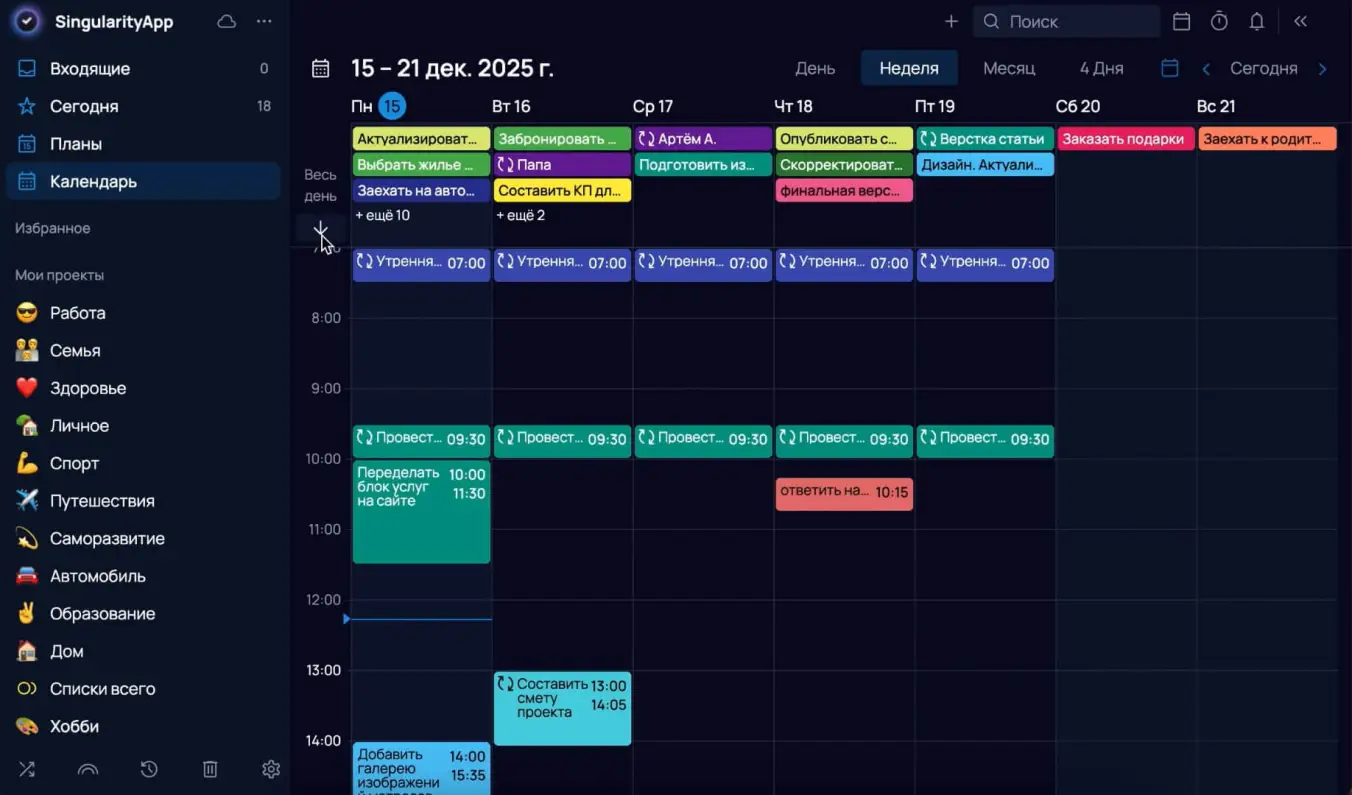
Как использовать: в режиме недели разворачиваете блок, раскидываете задачи по дням, перетаскиваете в расписание и растягиваете по времени. Закончили планировать — сворачиваете блок одним кликом, и вся временная сетка снова перед глазами.
Для удобного просмотра

В календаре и так много информации: задачи, события, временные слоты. Чем меньше визуального шума, тем проще сфокусироваться на главном — собственно, расписании. Поэтому мы поработали над деталями интерфейса, чтобы вся нужная информация считывалась мгновенно.
Компактная шапка
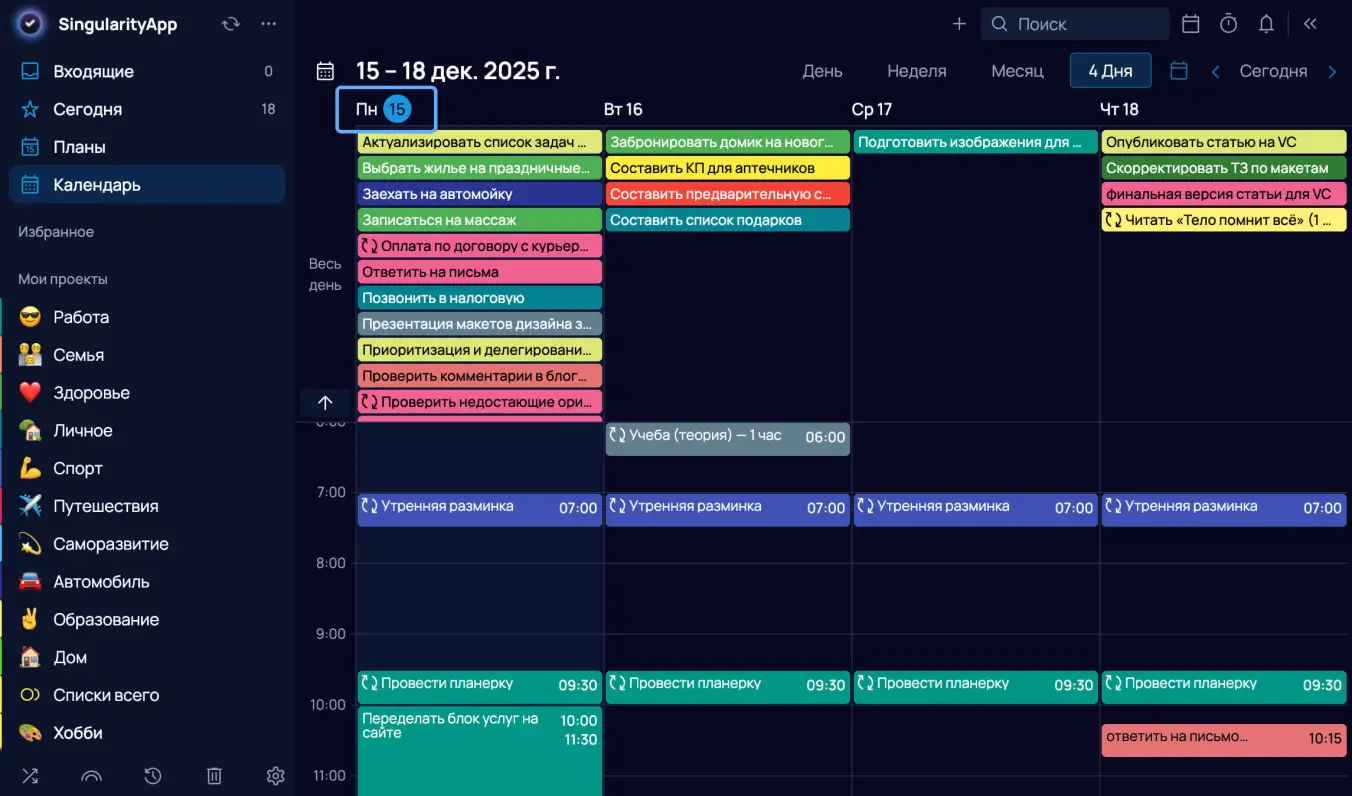
Убрали слово «Календарь» из заголовка страницы и перенесли переключатели режимов (день, неделя, месяц) в одну строку с датой. Теперь шапка занимает меньше места, а фокус сразу на том, какой сейчас период — например, «8–14 дек. 2025 г.».


Текущий день выделен кружком
Сегодняшнюю дату теперь подсвечиваем акцентным кружком — привычный паттерн, знакомый по большинству календарных приложений. В любом режиме сразу видно, какой сегодня день.
Дни недели по правому краю
В режиме «Месяц» выровняли подписи дней недели по правому краю ячейки. Теперь одной вертикалью можно просканировать взглядом: день недели → дата → задачи.


Время выровнено по линии часа
Цифры времени в режимах «День», «Неделя» и «Произвольный период» теперь стоят ровно напротив горизонтальной линии, которая обозначает начало часа. Мелочь, но ориентироваться в сетке стало еще легче.
Узкая колонка с часами
Сделали колонку с часами под ячейкой с надписью «Весь день» уже и убрали разделители. Меньше визуального шума, больше пространства для временной сетки.


Компактные отступы
Уменьшили вертикальные отступы между задачами, чтобы на экран помещалось больше полезного контента. Нововведение особенно заметно в режиме недели: видно больше часов без скролла вниз.


Для плотного расписания

Созвоны, планерки, проверка почты, блоки на фокусировку — у многих день нашинкован на мелкие таски, которые идут один за другим практически без пауз. Мы учли это и доработали отображение задач так, чтобы даже самое насыщенное расписание читалось легко.
Задачи встык — аккуратным столбиком
Если одна задача заканчивается ровно тогда, когда начинается другая, они выстраиваются в один столбик без зазоров и смещений. Получается цельная визуальная структура — сразу видно, что день расписан плотно.
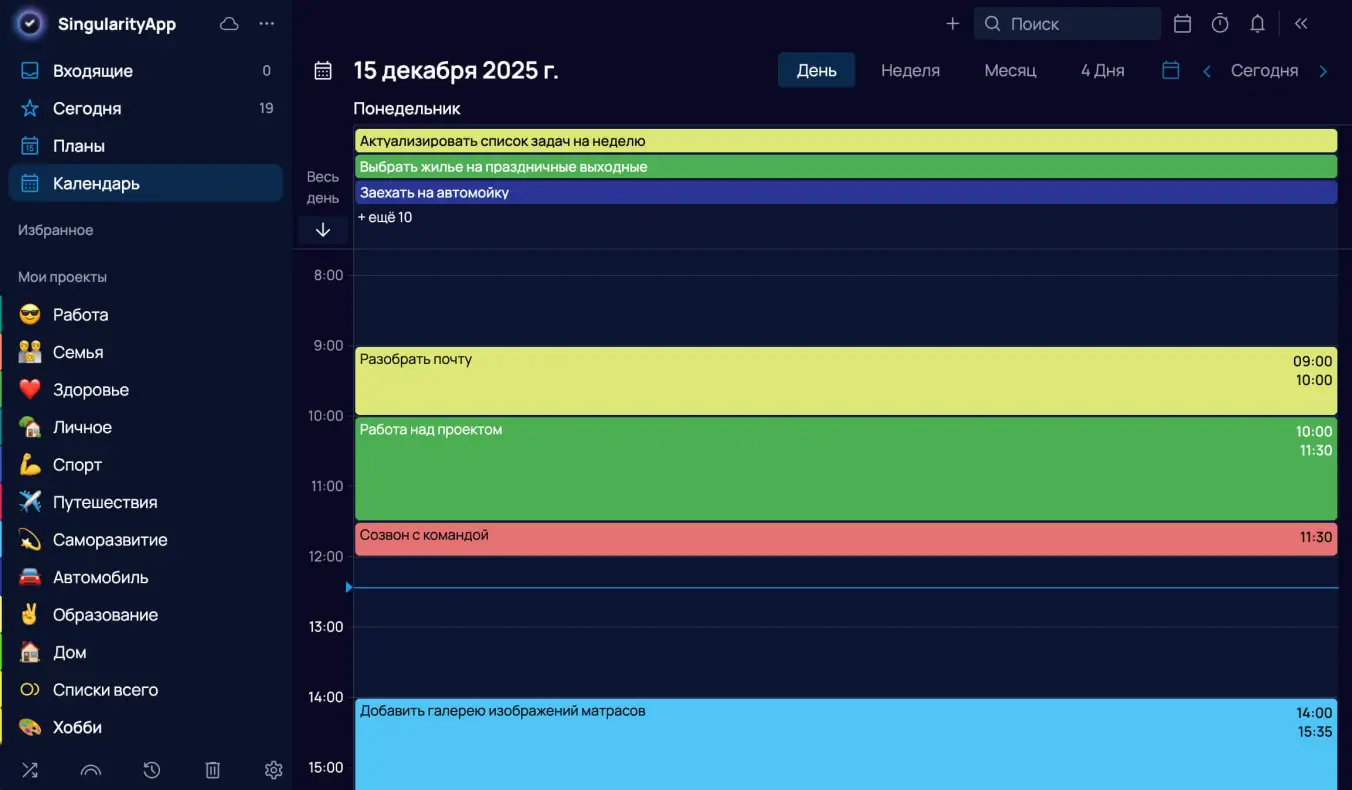
Как использовать: для классического тайм-блокинга. Разбиваете день на блоки и ставите их встык. Например: 9:00–10:00 «Разобрать почту», 10:00–11:30 «Работа над проектом», 11:30–12:00 «Созвон с командой». В календаре это выглядит как единая колонка, а не лесенка со сдвигами.
Компактные короткие задачи
Для коротких по времени тасков интерфейс автоматически подстраивается: шрифт становится мельче, отступы сжимаются, но название и чекбокс остаются читаемыми. Минимальная высота задачи в календаре — 15 минут, даже если сама задача занимает 5 или 10 минут.


Как использовать: быстрый созвон, пятиминутка с командой, напоминание перезвонить — все это удобно ставить в календарь с реальной длительностью. В сетке такие микрозадачи занимают минимум места, зато остаются на виду.
Крупные тултипы
Во всплывающих подсказках увеличили размер шрифта и сделали фон контрастнее. Названия задач читаются легко, даже если они длинные.


Как использовать: наведите курсор на задачу, чтобы появилась всплывающая подсказка с деталями и полным названием. Категорически полезно в режимах недели или месяца, где таски часто обрезаются из-за ограниченной ширины ячеек.
📖 Что почитать еще: Календарное планирование задач: полный гайд — разбираем методику по косточкам, изучаем типичные ошибки календарного планирования и делимся полезными лайфхаками (от цветового кодирования до повторяющихся шаблонов на день).
Для удобной навигации

Как обычно пользуются календарем? Посмотрели расписание на следующую неделю, перескочили на конкретную дату, увеличили отображение до трех дней, чтобы спланировать выходные, а потом вернулись к сегодняшнему дню. С новыми фичами такие «путешествия» стали еще быстрее и приятнее.
Умный мини-календарь
Результат клика по дате в мини-календаре теперь зависит от текущего режима просмотра. В режиме «День» откроется выбранный день. В режиме «Неделя» — неделя, в которую входит эта дата. В режиме «Месяц» — соответствующий месяц. А если выбран произвольный период (например, 4 дня), откроется этот интервал, начиная с выбранной даты.
| Режим | Как было | Как стало |
|---|---|---|
| День | Клик по 12 декабря → открывается 12 декабря | Клик по 12 декабря → открывается 12 декабря |
| Неделя | Клик по 12 декабря → открывается 12 декабря (режим дня) | Клик по 12 декабря → открывается неделя 8–14 декабря, куда входит 12 декабря |
| Месяц | Клик по 12 декабря → открывается 12 декабря (режим дня) | Клик по 12 декабря → открывается декабрь |
| Произвольный период (4 дня) | Клик по 12 декабря → открывается 12 декабря (режим дня) | Клик по 12 декабря → открываются 4 дня, начиная с 12 декабря — 12–15 декабря |
Как использовать: смотрите расписание в режиме недели и хотите узнать, что там запланировано на выходные в конце месяца. Кликаете на нужную дату и сразу видите всю ту неделю целиком, а не переключаетесь сначала на день, потом обратно на неделю.
Запоминание режима
При перезапуске приложения календарь открывается в том режиме, который вы использовали в последний раз, но на актуальной дате. Если работали в режиме месяца, после перезапуска увидите текущий месяц. Если в режиме дня — сегодняшний день.
Как использовать: расслабиться и получать пользу. :) Используете календарь исключительно в режиме недели? Он и откроется по умолчанию. Не надо ничего выбирать и настраивать.
Итоги
Помимо добавления всех вышеперечисленных функций, мы поработали над выравниванием текста, отступами, размерами иконок и чекбоксов. Все для того, чтобы календарь читался еще более интуитивно, взгляд легко скользил по датам и временным слотам, а на экран помещалось больше полезного.
📖 Что почитать еще: Что эффективнее — календарь или список дел? — сравниваем два подхода к планированию и разбираемся, когда стоит полностью перейти на календарь. Полезный гайд для тех, кто еще не освоил календарное планирование или сомневается в его пользе.
Уже попробовали планирование в обновленном календаре? Обязательно расскажите в комментариях, как вам. Обратная связь помогает делать приложение SingularityApp лучше.


