

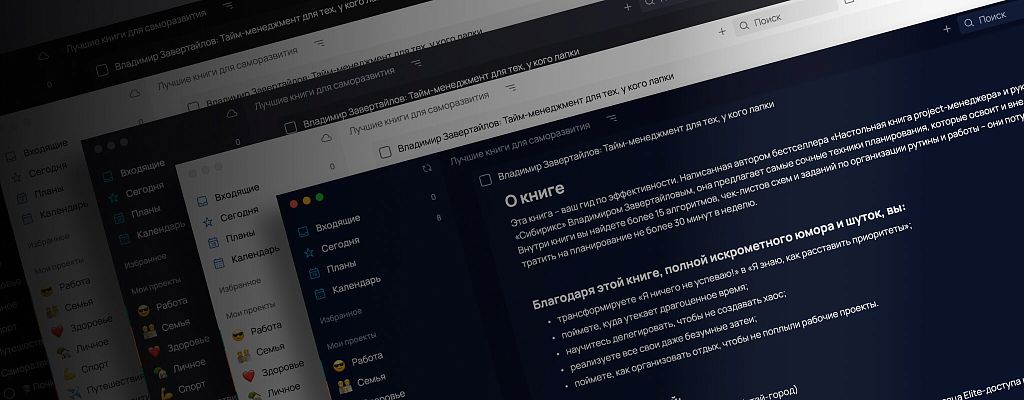

Помимо обновленного визуала, вас ждет: контекстный тулбар, гибкая настройка ширины панелей, компактные меню и многое-многое другое. Проще показать, чем описывать — поэтому в статье собрали все свежие фичи со скриншотами «было/стало».

- 1. Никаких разделителей
- 2. Иконки с тонкими линиями
- 3. Наглядное меню проекта
- 4. Меню в разделе «Сегодня»
- 5. Меню секции под рукой
- 6. Системное меню с иконками
- 7. Контекстный нижний тулбар
- 8. Кнопка «+» в верхнем тулбаре
- 9. Обновленный фильтр
- 10. Гибкая ширина панелей
- 11. Теги с наглядными хоткеями
- 12. Обновленные окна настроек
- 13. Типографика в заметках
- 14. Обновление цветовых тем
- 15. Акцентный серый цвет
- А еще из новостей...
1. Никаких разделителей

Обновили интерфейс и убрали горизонтальные и вертикальные разделители между задачами, секциями и панелями. Визуальная иерархия осталась такой же читаемой, но работает теперь не за счет линий, а благодаря отступам и оттенкам фона.


2. Иконки с тонкими линиями
Линии иконок в приложении стали тоньше, а сами иконки — изящнее и компактнее. Ориентироваться по-прежнему легко, а сосредоточиться на полезном контенте — проще.

3. Наглядное меню проекта
Меню проекта (левой кнопкой мыши на трех точках справа от названия проекта или правой кнопкой по названию в заголовке или в левой панели) открывается теперь не в правой части экрана, а прямо рядом с названием проекта. Более того, у каждого пункта меню теперь своя иконка. Легко найти и запомнить.

4. Меню в разделе «Сегодня»

Раздел «Сегодня» тоже обзавелся собственным меню с тремя точками. Через него можно переключить вид (список, канбан), а также быстро создать задачу, заметку, проект или блокнот.

5. Меню секции под рукой
Меню секции (три точки справа от названия секции) тоже переехало: теперь оно рядом с текстом, а не в дальней правой части экрана. Развернуть-свернуть секцию можно просто кликом на строку с её названием.

6. Системное меню с иконками
Не осталось без новых иконок и системное меню (троеточие в верхней части левой панели на Windows, Linux и в веб-версии). Сами пункты меню мы перегруппировали по смыслу, разделили линиями и сделали еще нагляднее.

7. Контекстный нижний тулбар

Нижний тулбар стал умным и показывает только те действия, которые доступны в текущем контексте. Например, если вы зашли в «Сегодня», то увидите в тулбаре только одну кнопку «Новая задача». Выделили задачу — появились кнопки для работы с задачами. Открыли проект — добавилась кнопка для секций. Ничего лишнего, только актуальное.

8. Кнопка «+» в верхнем тулбаре
В верхнем тулбаре появилась кнопка создания новой задачи. Она находится слева от окна поиска и выглядит как знак «+». Работает из любого раздела приложения, включая календарь и привычки.

9. Обновленный фильтр
Переработали внешний вид фильтра: параметры в фильтре стали разделены плашками. Список выбранных значений по-прежнему отображается сверху, но стал компактнее. Кнопка «В избранное» переехала в верхнюю часть фильтра.

10. Гибкая ширина панелей
Вы же знали, что ширину левой панели можно изменять? Теперь и ширину правой тоже можно: потяните границу влево, чтобы увеличить панель, или сдвиньте вправо, чтобы уменьшить.

11. Теги с наглядными хоткеями

Изменили отображение тегов в списке тегов. Вместо «чекбокс с буквой хоткея + тег» стало «значок тега + тег + полностью прописанный хоткей». Кнопка добавления нового тега переехала наверх списка тегов.

12. Обновленные окна настроек
Прошлись по служебным окнам и освежили их: окно переноса задачи, окно настройки повторов и другие. Обновили стили полей ввода, кнопки, сделали окна компактнее и минималистичнее.

13. Типографика в заметках

Если вы еще не пользовались функцией заметок в SingularityApp, сейчас самое время начать. Мы обновили типографику: проработали межстрочные расстояния внутри абзацев, в списках, над и под заголовками. Увеличили размер чекбоксов в заметках, так что ставить в них галочки теперь еще приятнее. В целом, текст и изображения стали ярче и контрастнее.

14. Обновление цветовых тем
Каждая из пяти тем оформления получила обновление палитры: где-то мы усилили контрастность, где-то смягчили оттенки, где-то освежили акцентные цвета. Вот основные изменения:
- Космос — сохранили глубину и синеву, при этом немного смягчили оттенки для более комфортного восприятия;
- Темная — фон стал насыщеннее, контрастность шрифтов выше. Тексты читаются еще четче;
- Стандартная — подобрали новые оттенки акцентных цветов с более мягкой контрастностью. Цветовое разделение левой и правой панели сохранили;
- Светлая — увеличили контрастность текстов, акцентные цвета стали ярче и сочнее;
- Серая — осталась светлой и мягкой, но акцентные цвета теперь чуть приглушенные, «припыленные». Та же светлая тема, только нежнее для глаз.


15. Акцентный серый цвет
В палитре акцентных цветов появился новый — стильный серый. Он создает эффект монохрома, когда хочется отдохнуть от насыщенных цветов и сосредоточиться на задачах. А еще серый акцент понравится любителям лаконичности и минимализма.


А еще из новостей...

- В наступающем 2026 году мы добавим поддержку переключения темы «как в системе» и много других классных обновлений.
- В бета-режиме у нас уже доступны API, MCP и бета-версия бомбезного AI-ассистента на десктопе и в вебе SingularityApp.
- Не забудьте заглянуть в статью про большое календарное обновление в SingularityApp. Добавили много новых фич — от умного мини-календаря до копирования задач через Alt+drag — и основательно проапгрейдили старые!
Оставайтесь с нами и следите за новостями. Мы вас любим! 💜


